Snapseed怎样使用高光裁剪工具处理白边?

 时间:2026-05-09 04:25:52

1、打开桌面上的Snapseed图标。

Snapseed怎样使用高光裁剪工具处理白边?

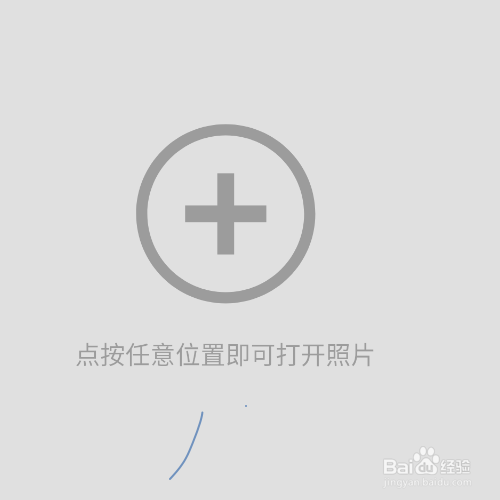
2、点击任意位置打开一张照片。

Snapseed怎样使用高光裁剪工具处理白边?

3、下载文件夹中找到需要的图片。

Snapseed怎样使用高光裁剪工具处理白边?

4、现在的目的是将周围的白边处理掉。

Snapseed怎样使用高光裁剪工具处理白边?

5、切换到工具找到调整图片。

Snapseed怎样使用高光裁剪工具处理白边?

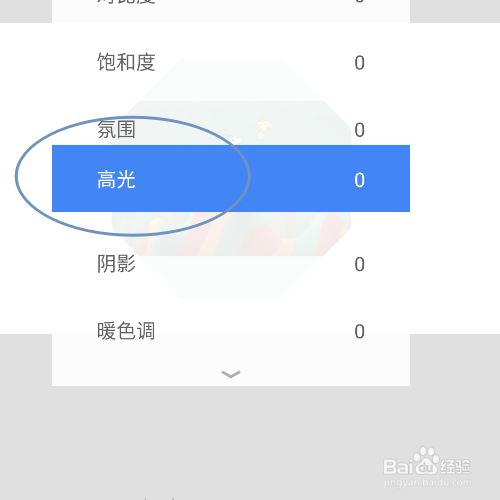
6、向上滑动屏幕切换到高光属性。

Snapseed怎样使用高光裁剪工具处理白边?

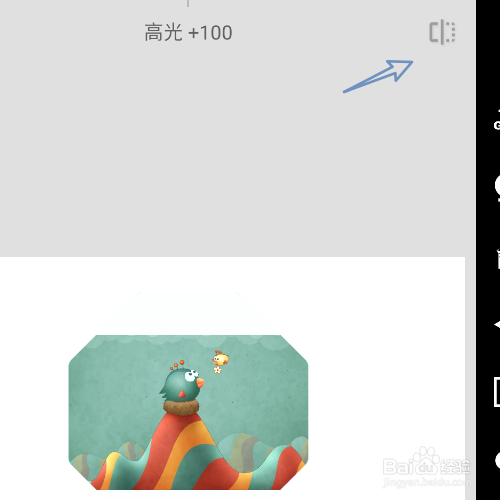
7、向左向右可以调结构光的参数, 设置为+60。

Snapseed怎样使用高光裁剪工具处理白边?

8、点击右上角图标,可以在原图和修改后的图片中切换 ,查看对比效果。

Snapseed怎样使用高光裁剪工具处理白边?

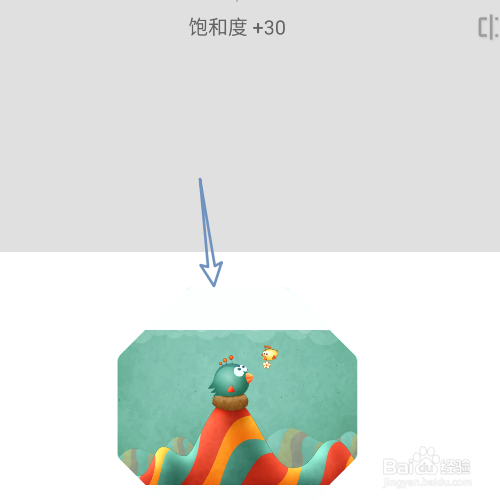
9、向上滑动选择饱和度,将饱和度数值为+48.

Snapseed怎样使用高光裁剪工具处理白边?

10、最终图片效果, 图片周围的白边确实消失掉了。

Snapseed怎样使用高光裁剪工具处理白边?

11、你好!如果这篇文章正在参加百度九周年活动,如图对你有帮助,请转发、分享、投票,点赞,收藏!!!如果你有疑问可以在下面留言哦!!!谢谢你!!!!

  • 美图秀秀网页版——心形四叶草等不规则形状裁剪
  • 会玩,怎么关闭声音?
  • 哈利波特魔法觉醒隐藏禁林怎么查看队友的卡组
  • 如何使用photoshop express混合多张照片
  • 爱山东怎么注册
  • 热门搜索
    关于环境保护的手抄报 千字文手抄报 三国演义手抄报内容 爱心手抄报图片 关于安全手抄报图片 讲究卫生手抄报 三年级手抄报保护环境 小学生健康知识手抄报 科学幻想画手抄报 热爱祖国手抄报图片