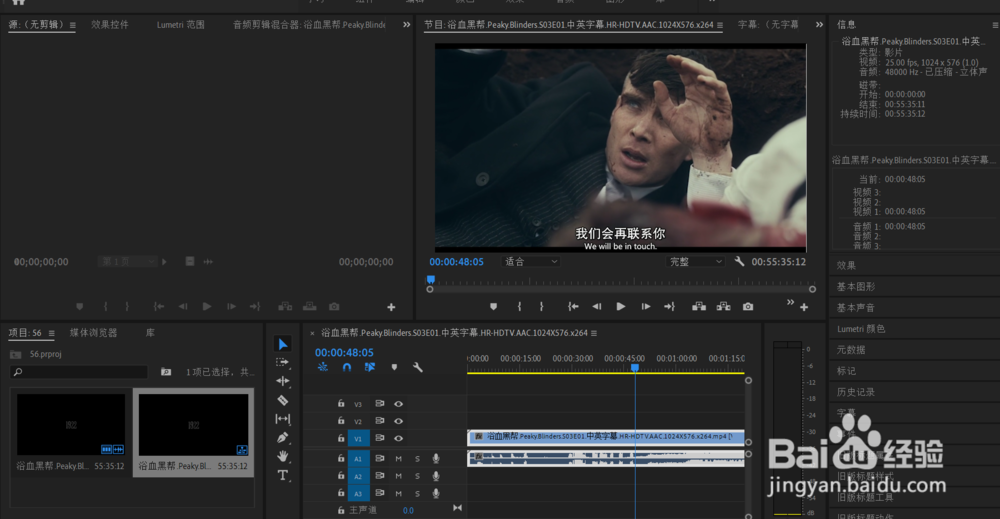
1、首先我们打开premiere软件,我们和往常一样新建项目导入视频
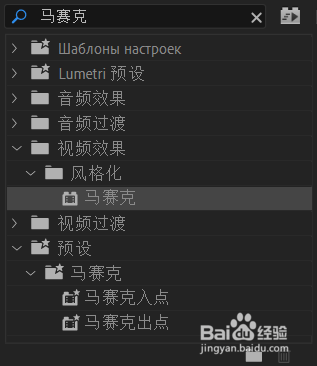
2、在效果面板中呢,我们输入马赛克,找到这个视频效果,拖拽应用到视频
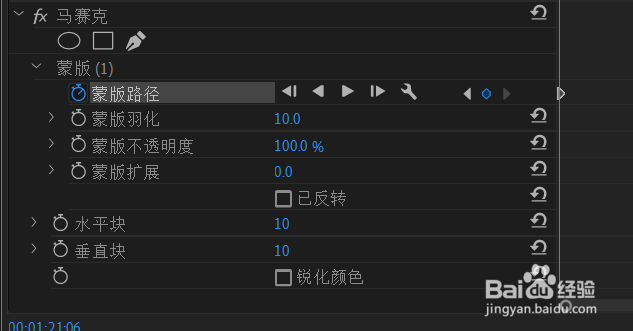
3、在效果控件面板中,就可以看到马赛克这个效果了
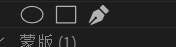
4、我们点击这个椭圆,或者其他,这得根据你的需要来选择
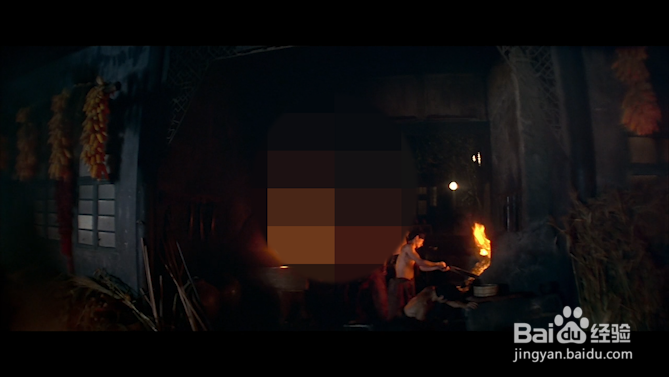
5、这样我们视频上就出现了一个椭圆的马赛克,我们双击调整他的位置和大小
6、在效果控件面板中,我们点击这个向右的箭头让他自己进行跟踪(这个箭头一个是向右跟踪,一个是向右跟踪一帧)

7、最后我们等待一段时间就可以了

时间:2026-04-23 20:18:07
1、首先我们打开premiere软件,我们和往常一样新建项目导入视频
2、在效果面板中呢,我们输入马赛克,找到这个视频效果,拖拽应用到视频
3、在效果控件面板中,就可以看到马赛克这个效果了
4、我们点击这个椭圆,或者其他,这得根据你的需要来选择
5、这样我们视频上就出现了一个椭圆的马赛克,我们双击调整他的位置和大小
6、在效果控件面板中,我们点击这个向右的箭头让他自己进行跟踪(这个箭头一个是向右跟踪,一个是向右跟踪一帧)
7、最后我们等待一段时间就可以了
