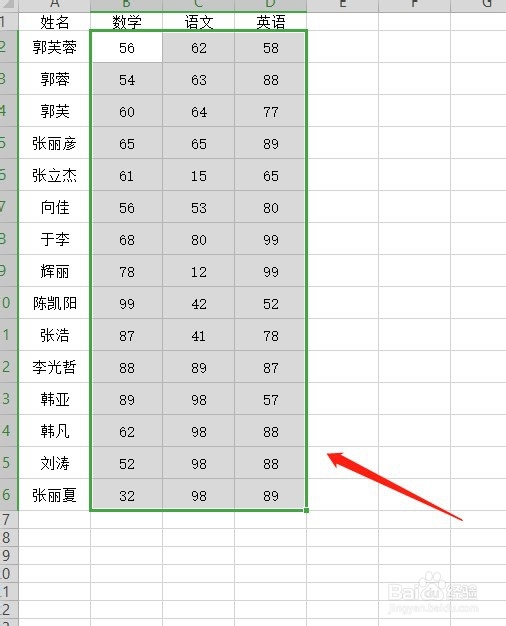
1、首先选中所有分数,如图
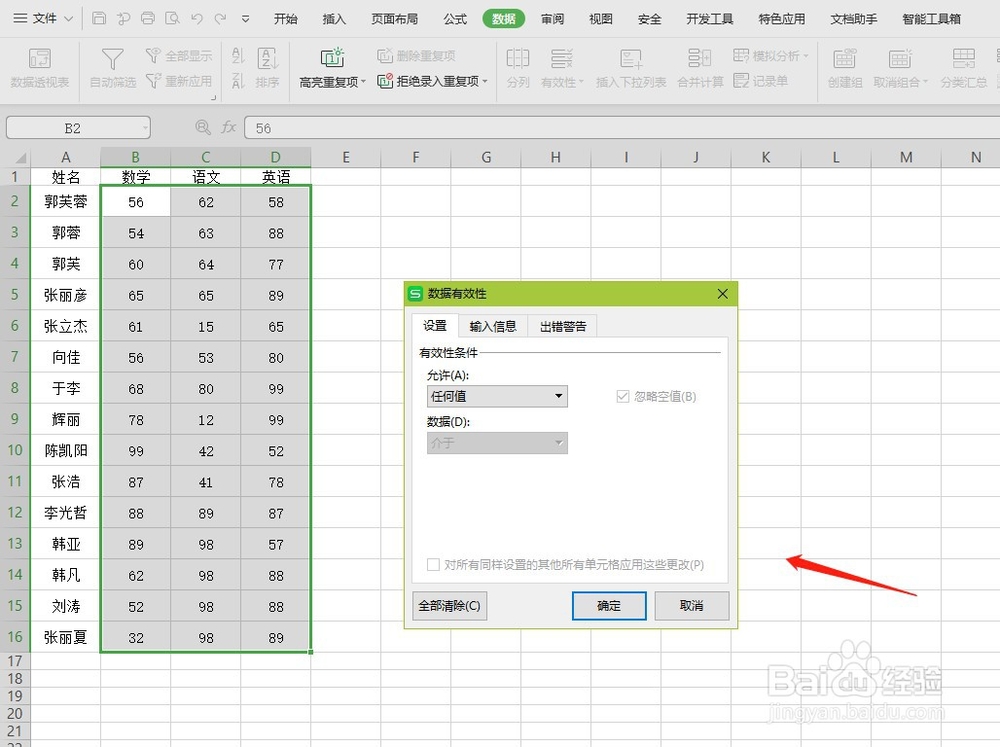
2、在数据工具栏选择“有效性”如图

3、然后会出现如下界面,如图
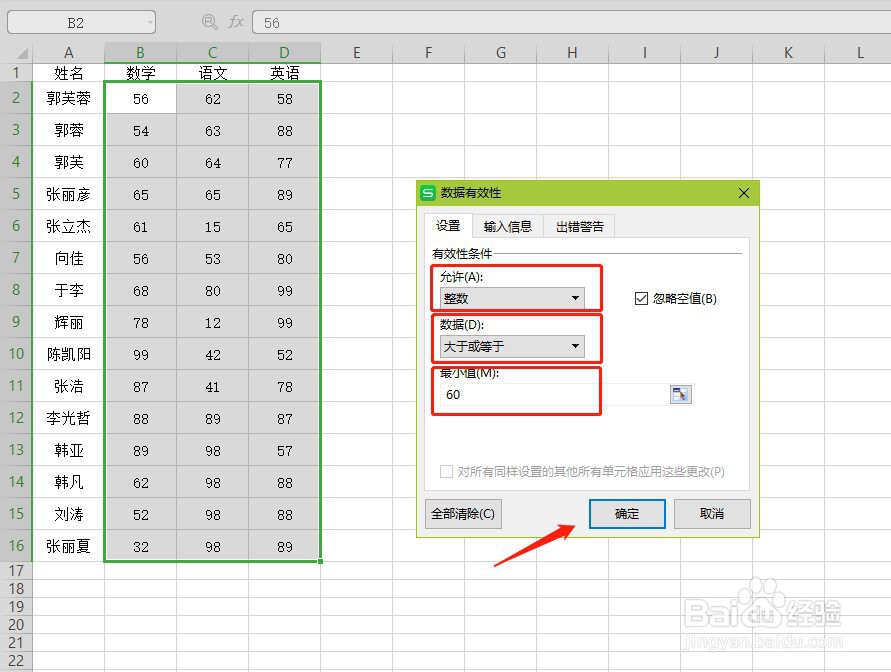
4、然后我们将允许设置为“整数”,将数值设置为“大于或等于”,将最小值设置为“60”,点击确定,如图
5、接着我们在数据工具栏选择“有效性”→“圈释无效数据 ”如图

6、点击“圈释无效数据 ”,我们会看到表格中低于60分的分值会被自动圈住,如图
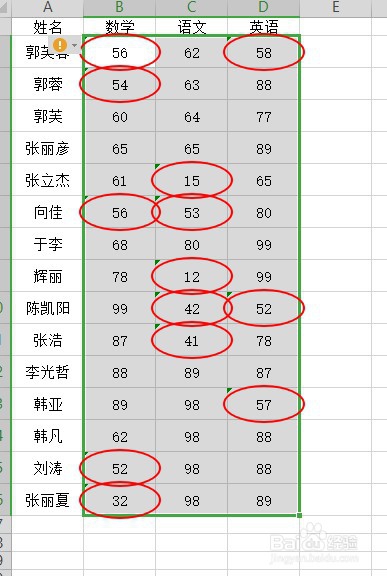
7、这样我们就可以快速找出60分以下的分数啦
时间:2026-04-22 08:38:34
1、首先选中所有分数,如图
2、在数据工具栏选择“有效性”如图
3、然后会出现如下界面,如图
4、然后我们将允许设置为“整数”,将数值设置为“大于或等于”,将最小值设置为“60”,点击确定,如图
5、接着我们在数据工具栏选择“有效性”→“圈释无效数据 ”如图
6、点击“圈释无效数据 ”,我们会看到表格中低于60分的分值会被自动圈住,如图
7、这样我们就可以快速找出60分以下的分数啦
