word里用邮件合并制作的文件怎么自定义打印范围

 时间:2026-05-18 20:54:58

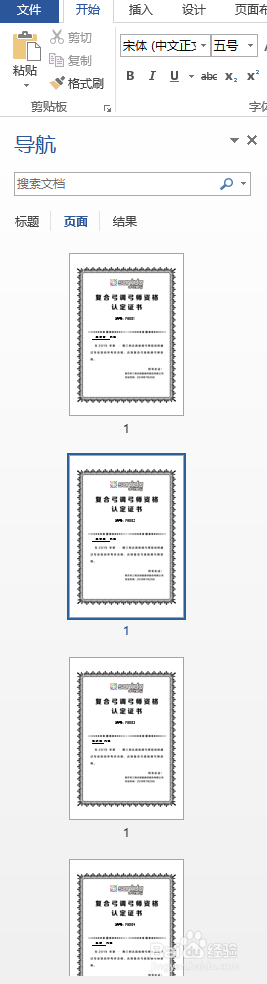
1、我们先理清思路,为什么会出现“自定义打印范围”不起作用的原因。word里用邮件合并功能,合并制作成的word文件,其实已经分了章节的,在“导航”的“页面”里就可以看见,他们的页码就是“1”,所以“56-98”不起作用。
word里用邮件合并制作的文件怎么自定义打印范围

word里用邮件合并制作的文件怎么自定义打印范围

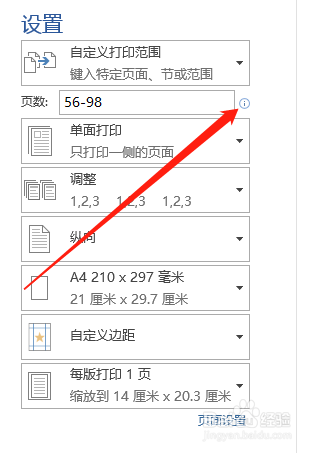
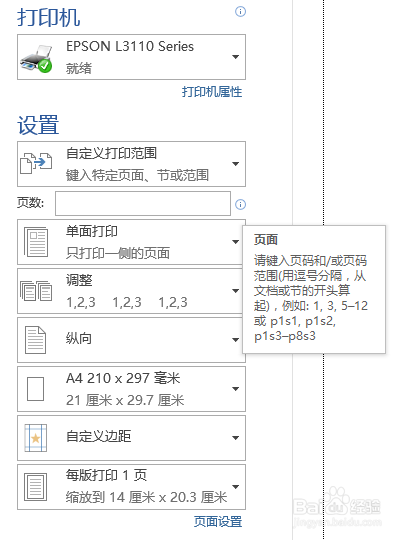
2、然后我找到了旁边的帮助按钮如图,把鼠标放上去,停一会后就会出现一个“页面”的说明框,注意:一定要让鼠标在图标停一会。
word里用邮件合并制作的文件怎么自定义打印范围

3、鼠标在图标停一会后就出现如下“页面”窗口,上边具体的有说明怎么做“自定义打印范围”打印。
word里用邮件合并制作的文件怎么自定义打印范围

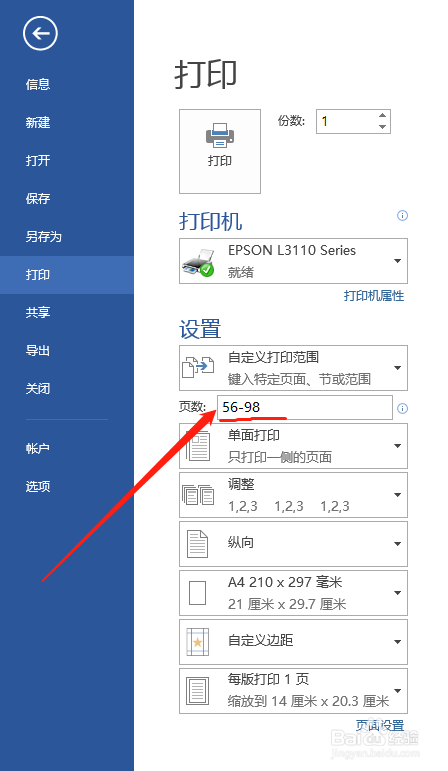
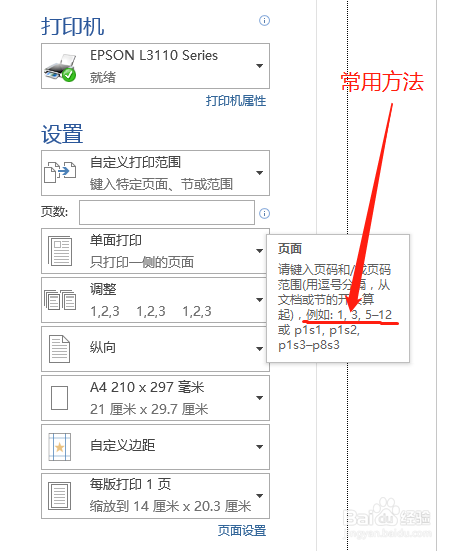
4、一开始我用的是我们常用的这种方法,结果就悲剧了。原因我们上边说过了,我合并的这个文件,每页都是一个章节。
word里用邮件合并制作的文件怎么自定义打印范围

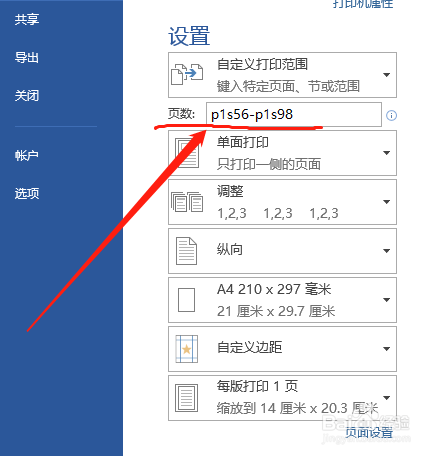
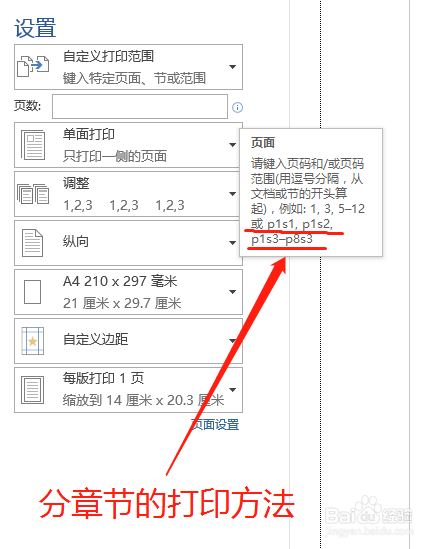
5、那么我们就得用下边这个p1s1,p1s2或者p1s3-p8s3这种了,这里的p指的页码,s指的是章节码,所以我输入“p1s56-p1s98”就可以了。
word里用邮件合并制作的文件怎么自定义打印范围

word里用邮件合并制作的文件怎么自定义打印范围

  • 怎么解决Excel文档日期格式转换不了
  • 窗口并排查看并同步滚动
  • excel 多种方式将手机号中间4位数变成星号隐藏
  • 怎么把一个表格的数据匹配到另一个表格
  • Excel怎么快速筛选出重复的人名
  • 热门搜索
    爱国手抄报大全 教师节手抄报内容大全 语文知识手抄报 有关于读书的手抄报 关于春节手抄报大全 关于安全手抄报图片 春节手抄报花边 文明交通手抄报内容 保护校园环境手抄报 我爱祖国手抄报资料