1、新建一个Excel文档

2、在A列中输入一些日期数
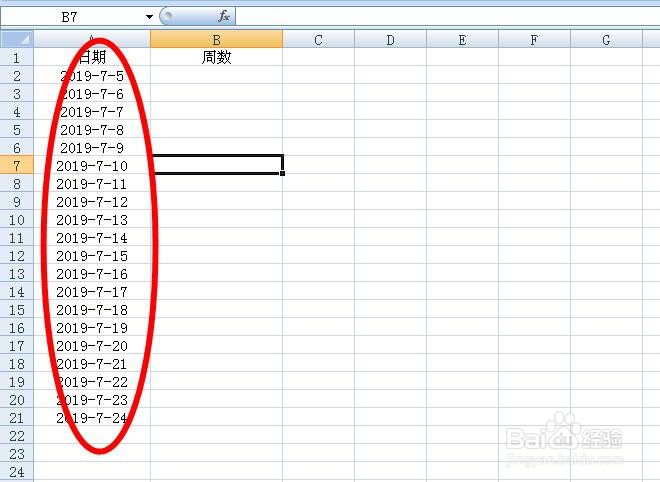
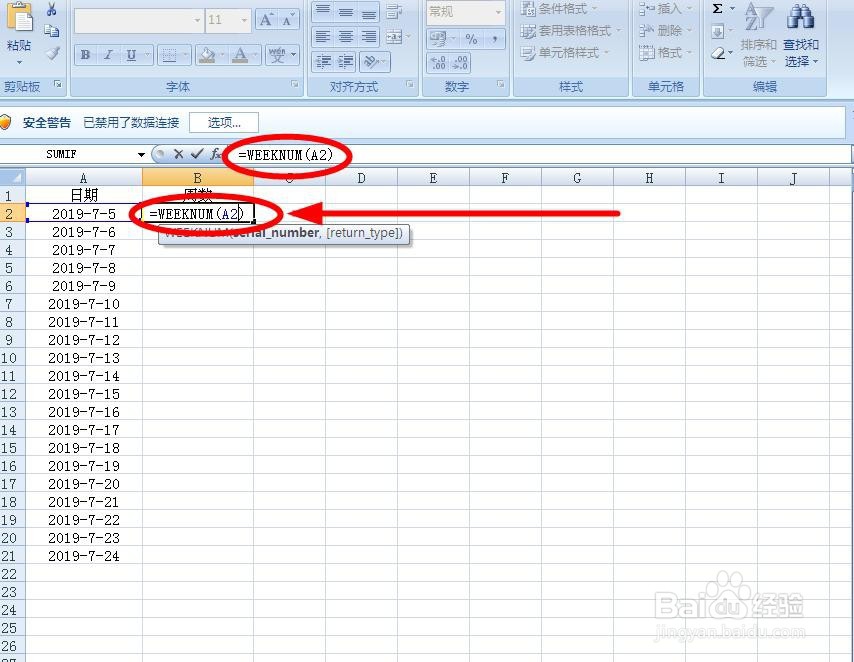
3、选中B2单元格,输入“=WEEKNUM(A2)”。这个函数是返回一个数字,该数字代表一年中的第几周。
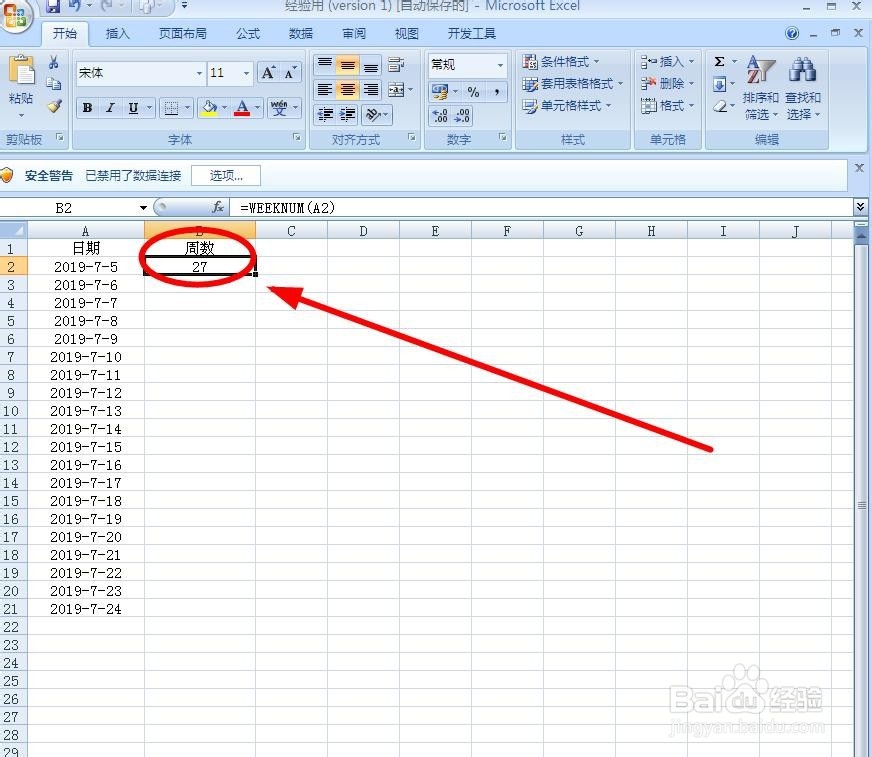
4、输入完毕后回车,A2单元格的日期所在的周数就显示出来
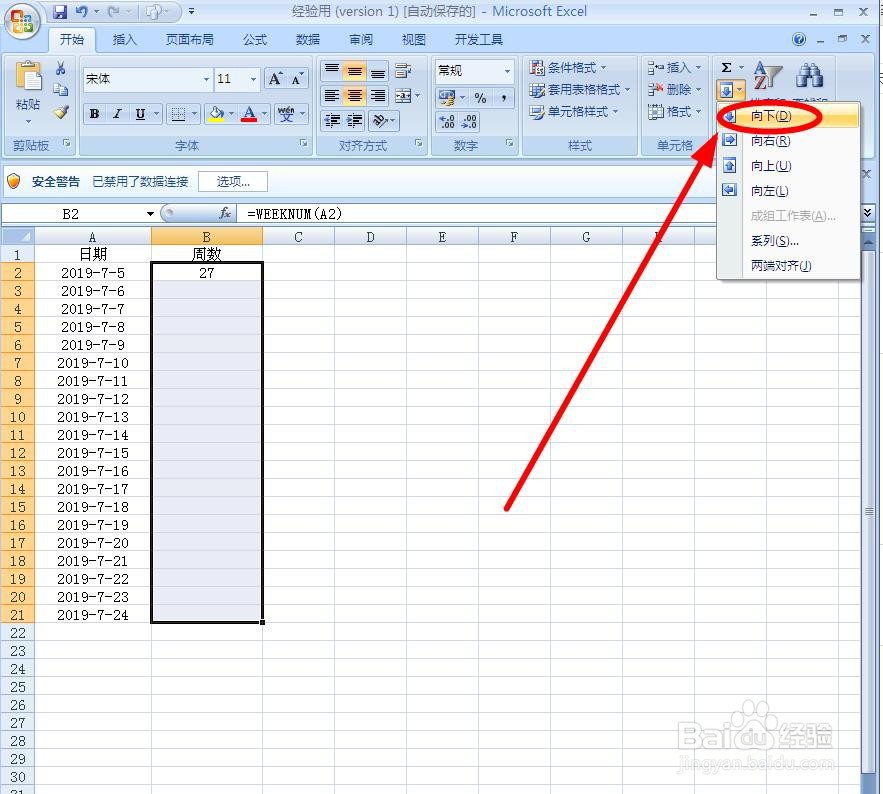
5、选中B2:B21单元格(也就是所有日期单元格对应的B列单元格),找到菜单栏“开始”选项卡下面的“编辑”选项组

6、在选项组中找到“填充”选项单击

7、在下拉菜单中选择“向下”单击
8、所有给出的日期所对应的周数就都计算出来了

时间:2026-04-22 16:10:45
1、新建一个Excel文档
2、在A列中输入一些日期数
3、选中B2单元格,输入“=WEEKNUM(A2)”。这个函数是返回一个数字,该数字代表一年中的第几周。
4、输入完毕后回车,A2单元格的日期所在的周数就显示出来
5、选中B2:B21单元格(也就是所有日期单元格对应的B列单元格),找到菜单栏“开始”选项卡下面的“编辑”选项组
6、在选项组中找到“填充”选项单击
7、在下拉菜单中选择“向下”单击
8、所有给出的日期所对应的周数就都计算出来了
