Photoshop在通道中建立选区合成图像

 时间:2024-10-17 08:31:46

1、上接‘Photoshop使用通道混合器设置黑白图像’。执行菜单栏中的【窗口】/【通道】命令。打开通道面板。

Photoshop在通道中建立选区合成图像

2、按住Ctrl键单击RGB通道载入选区,则选择了芦苇。

Photoshop在通道中建立选区合成图像

3、打开图层面板,选择‘背景’图层为当前图层,并隐藏‘图层1’。

Photoshop在通道中建立选区合成图像

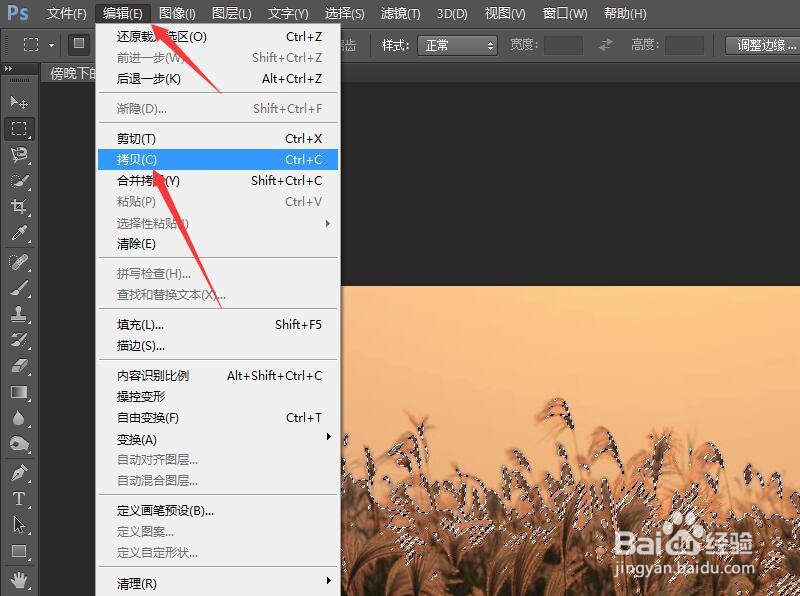
4、执行菜单栏中的【编辑】【拷贝】命令,复制选择的芦苇。

Photoshop在通道中建立选区合成图像

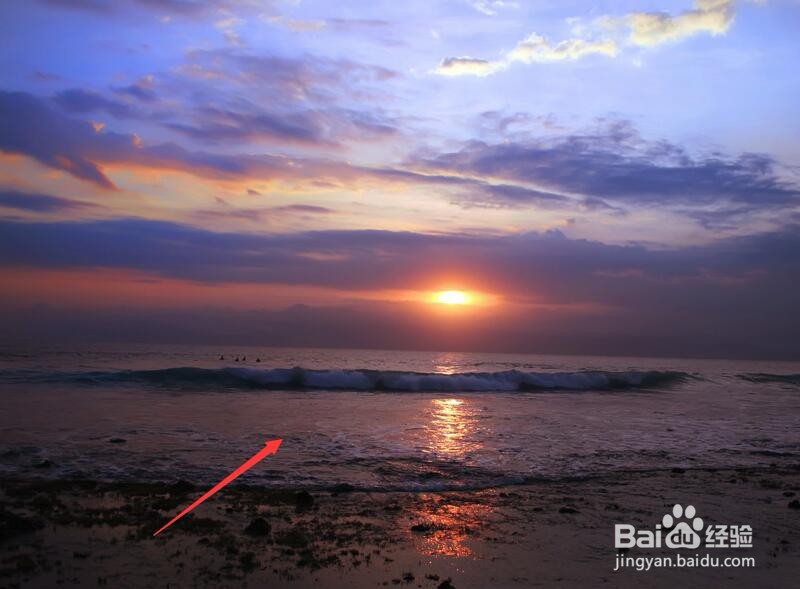
5、按下Ctrl+O快捷键,打开图像文件——自然风景落日.JPG。

Photoshop在通道中建立选区合成图像

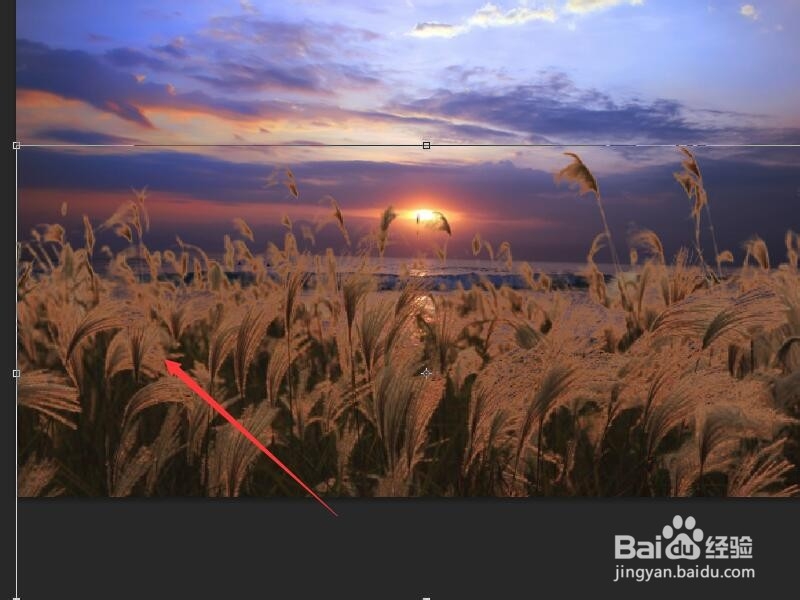
6、执行菜单栏中的【编辑】/【粘贴】命令,将复制的芦苇荡粘贴到图像窗口中。

Photoshop在通道中建立选区合成图像

7、按下Ctrl+T,调整控制点到合适的大小,按enter键确认。

Photoshop在通道中建立选区合成图像

8、按下Ctrl+M打开【曲线】对话框,调整曲线将芦苇荡图像的亮度降低。完成图像的合并。

Photoshop在通道中建立选区合成图像
  • 在PS中怎样给选区填充颜色
  • PS图层面板缩略图的设置方法
  • ps怎么调出选区
  • PS的柔边画笔工具在哪
  • ps路径面板在哪
  • 热门搜索
    科幻画手抄报 儿童安全知识手抄报 防电手抄报 小学手抄报模板 手抄报内容大全 感恩节手抄报图片大全 吸烟有害健康手抄报 诚信的手抄报图片 唐诗宋词手抄报 清明时节祭英烈手抄报