1、打开草图,如下图所示:

2、找到这个选项,点击箭头选择下拉菜单的复制实体,如下图所示:

3、弹出这个界面,选择直线作为移动目标,如下图所示:

4、移动直线有两种选项,如下图所示:

5、比较常用,选择一个方位输入数值,出现预览,如下图所示:
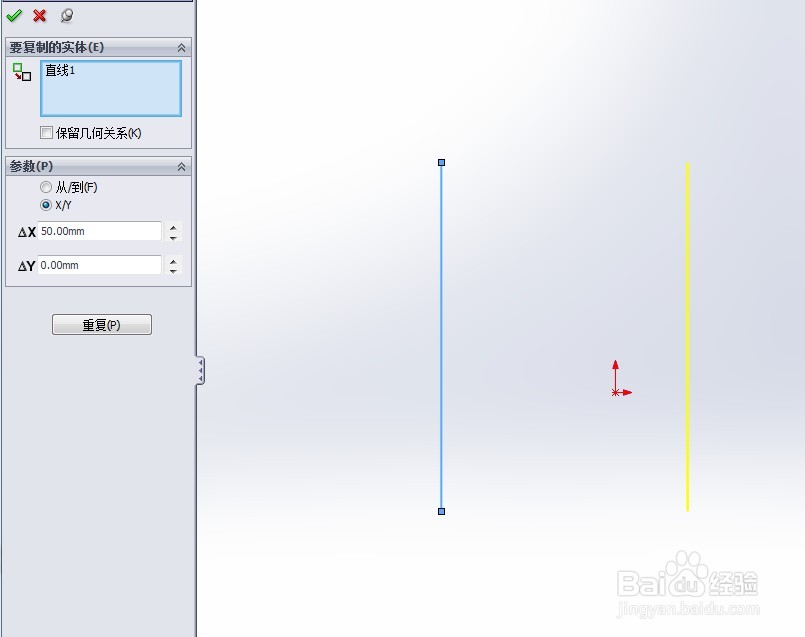
6、确定,如下图所示:

7、择最下点作为移动点,如下图所示:

8、点击选择就会留下直线,如下图所示:

9、以上就是solidworks复制移动物体的教程,希望大家喜欢。
时间:2026-04-22 05:51:29
1、打开草图,如下图所示:
2、找到这个选项,点击箭头选择下拉菜单的复制实体,如下图所示:
3、弹出这个界面,选择直线作为移动目标,如下图所示:
4、移动直线有两种选项,如下图所示:
5、比较常用,选择一个方位输入数值,出现预览,如下图所示:
6、确定,如下图所示:
7、择最下点作为移动点,如下图所示:
8、点击选择就会留下直线,如下图所示:
9、以上就是solidworks复制移动物体的教程,希望大家喜欢。
