笔记本怎么看自己的显卡型号

 时间:2026-02-14 00:53:48

1、打开属性选项

右键点击此电脑,点击右键菜单上的属性选项。

笔记本怎么看自己的显卡型号

2、点击设备管理器

打开属性窗口,点击设备管理器。

笔记本怎么看自己的显卡型号

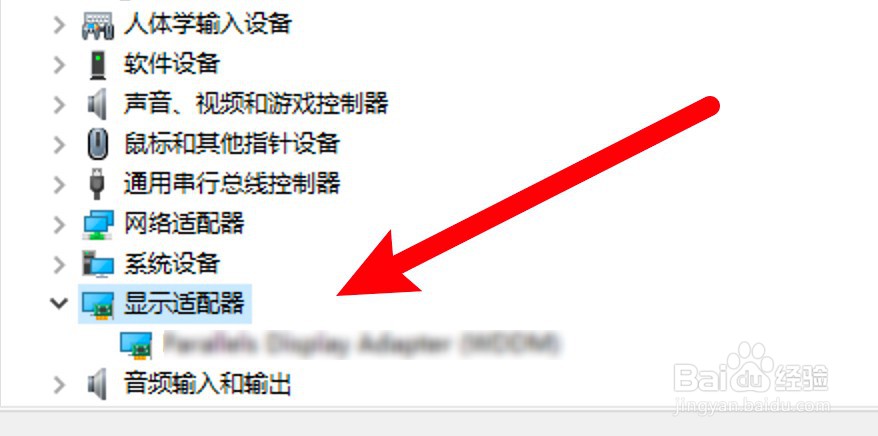
3、展开显示适配器

展开显示适配器即可查看到显卡型号。

笔记本怎么看自己的显卡型号

1、打开运行

右键点击开始菜单,点击打开右键菜单上的运行。

笔记本怎么看自己的显卡型号

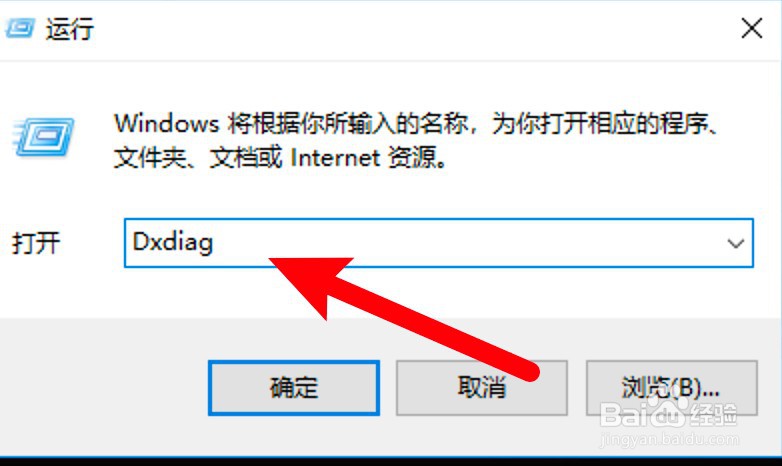
2、输入运行命令

打开运行窗口,输入Dxdiag命令,点击确定。

笔记本怎么看自己的显卡型号

3、点击显示选项

打开Dxdiag窗口,点击显示选项。

笔记本怎么看自己的显卡型号

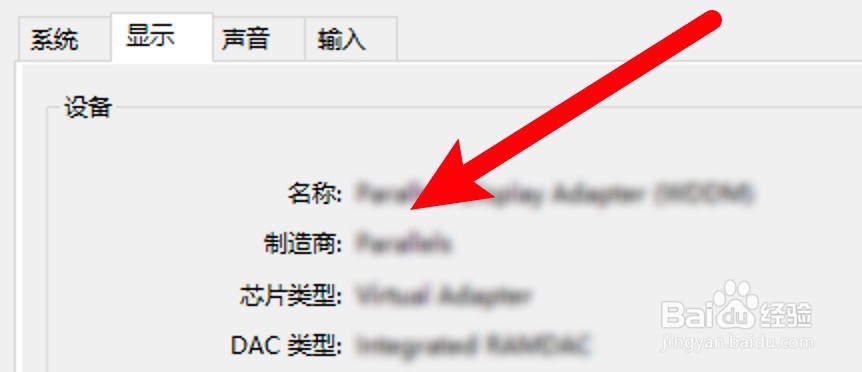
4、查看到显卡型号

进入页面,查看到显卡型号信息。

笔记本怎么看自己的显卡型号

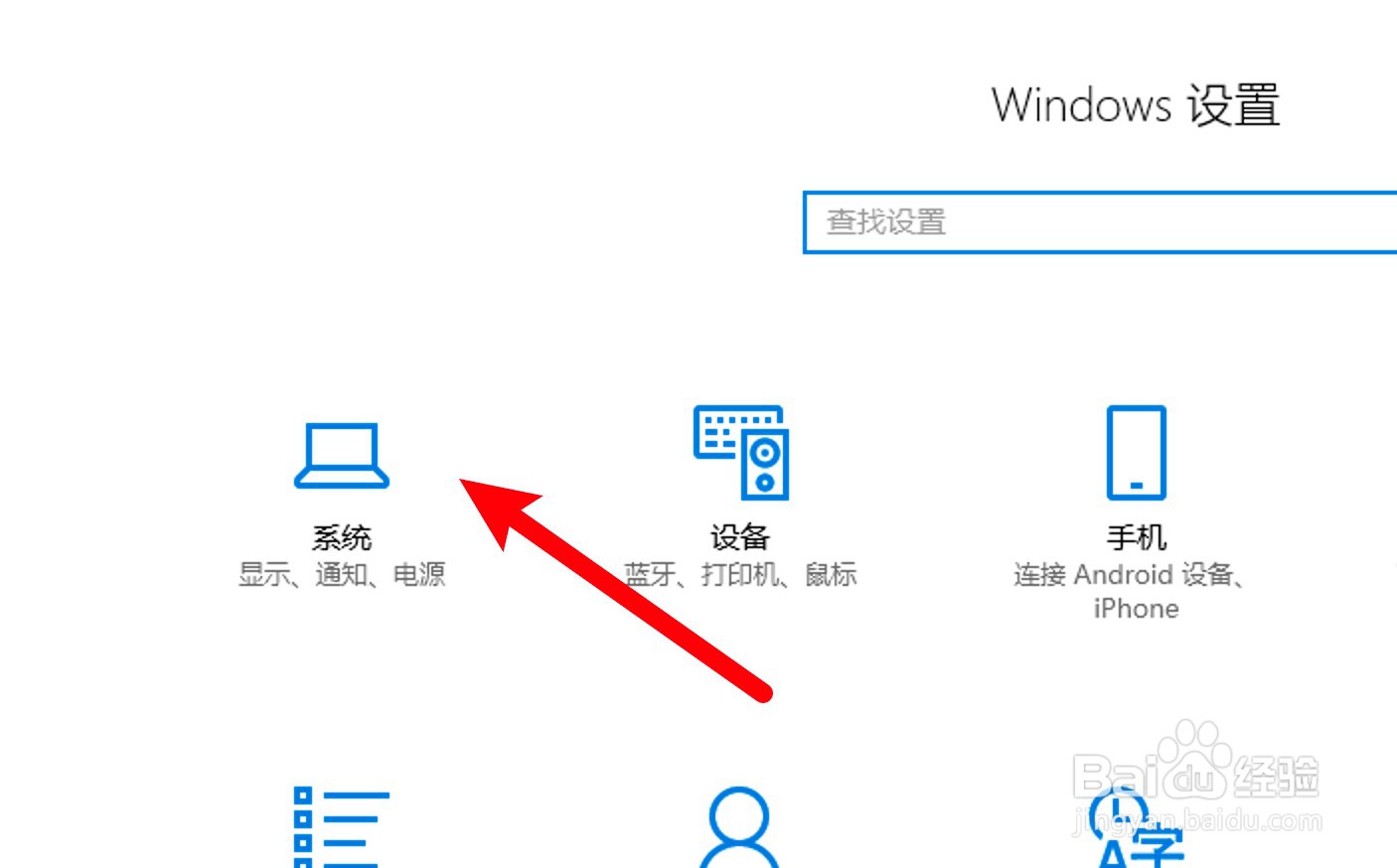
1、点击系统

打开电脑设置页,点击系统选项。

笔记本怎么看自己的显卡型号

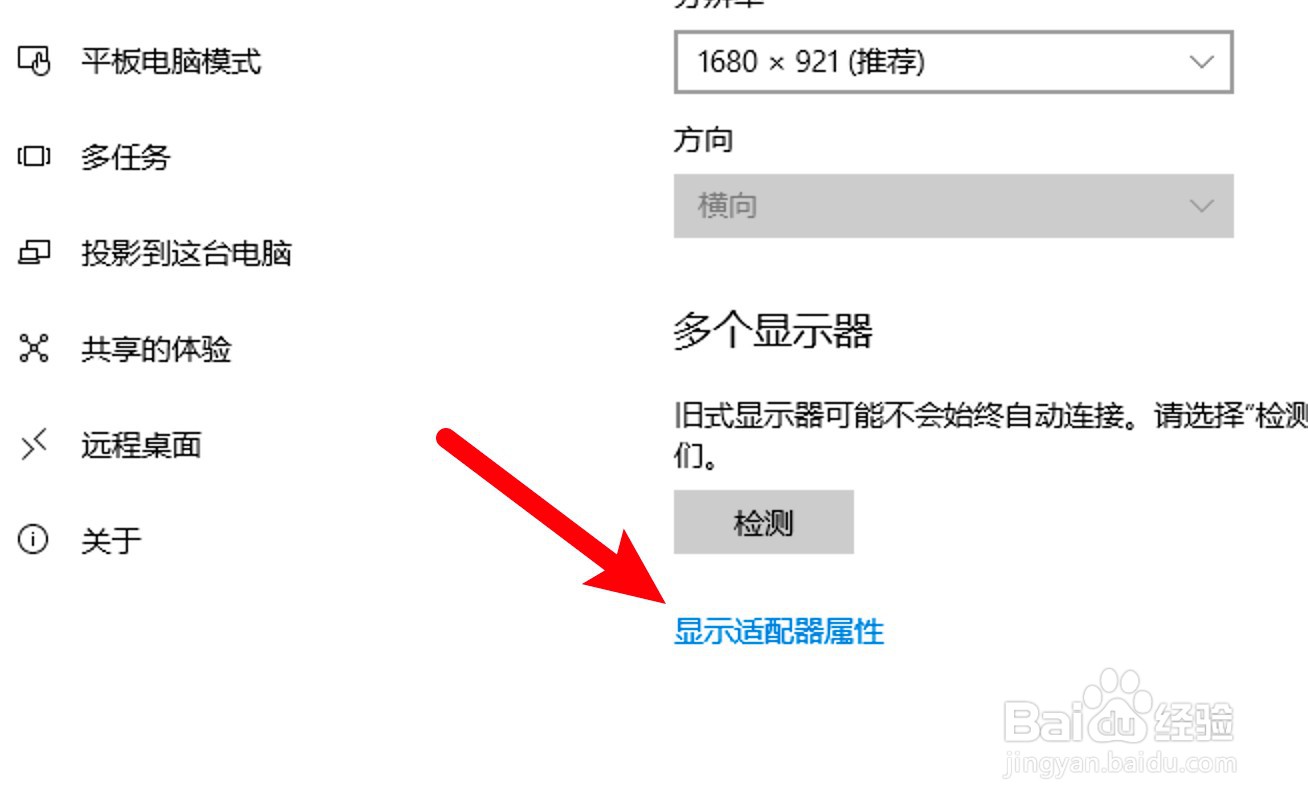
2、点击显示适配器属性

进入页面,点击显示适配器属性。

笔记本怎么看自己的显卡型号

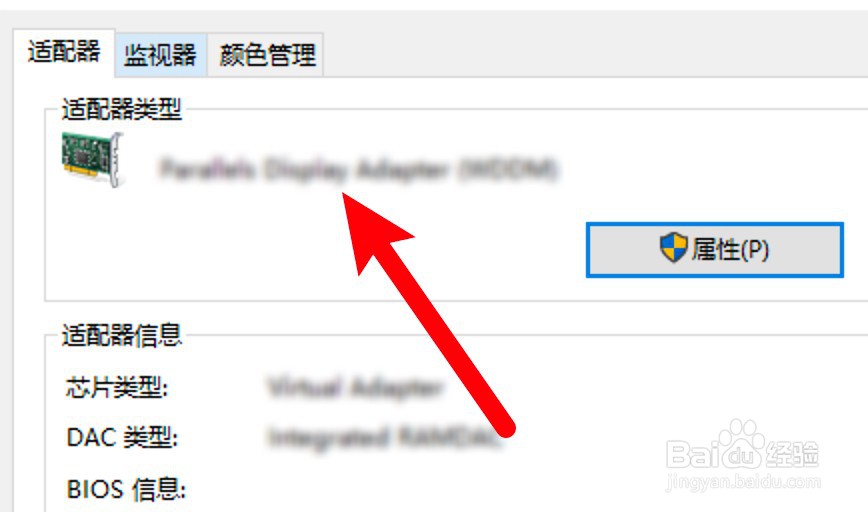
3、查看到显卡型号

打开窗口,在适配器类型下查看到显卡型号。

笔记本怎么看自己的显卡型号

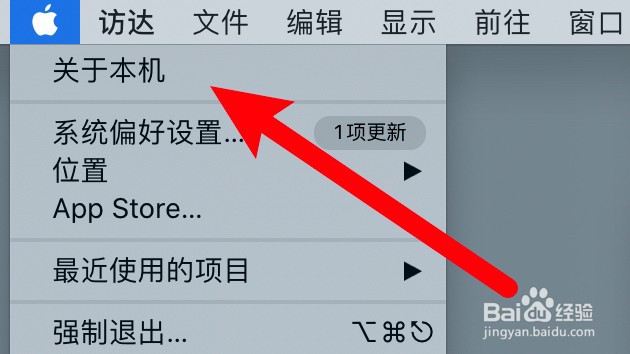
1、点击关于本机

打开苹果菜单,点击关于本机。

笔记本怎么看自己的显卡型号

2、点击概览

点击窗口上方的概览选项。

笔记本怎么看自己的显卡型号

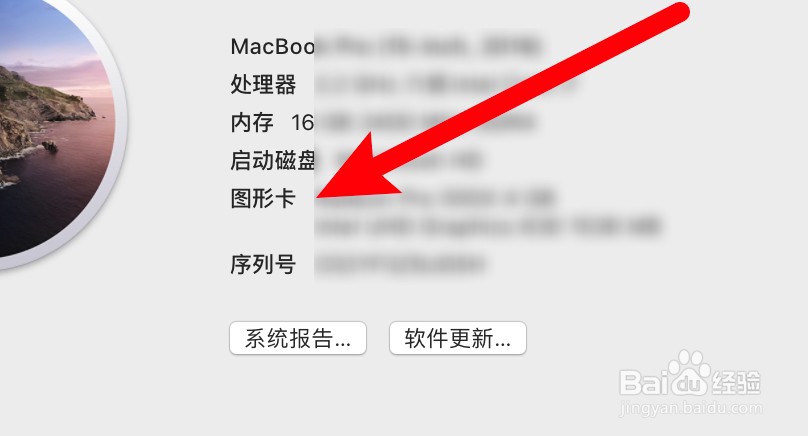
3、查看到显卡型号

在图形卡选项下查看到显卡型号。

笔记本怎么看自己的显卡型号

  • 笔记本怎么看显卡
  • 笔记本怎么查看显卡
  • 笔记本显卡怎么看
  • 笔记本怎么看固态硬盘
  • 怎么查看电脑显卡多大
  • 热门搜索
    珍爱生命手抄报图片 关于读书的手抄报资料 节约用水的手抄报 手抄报边框设计图大全 爱读书手抄报 建队日手抄报 反对邪教的手抄报 感恩教师的手抄报 70周年手抄报内容文字 节水节电节粮手抄报