ps中移动工具怎么使用

 时间:2026-02-14 18:40:54

1、新建图片

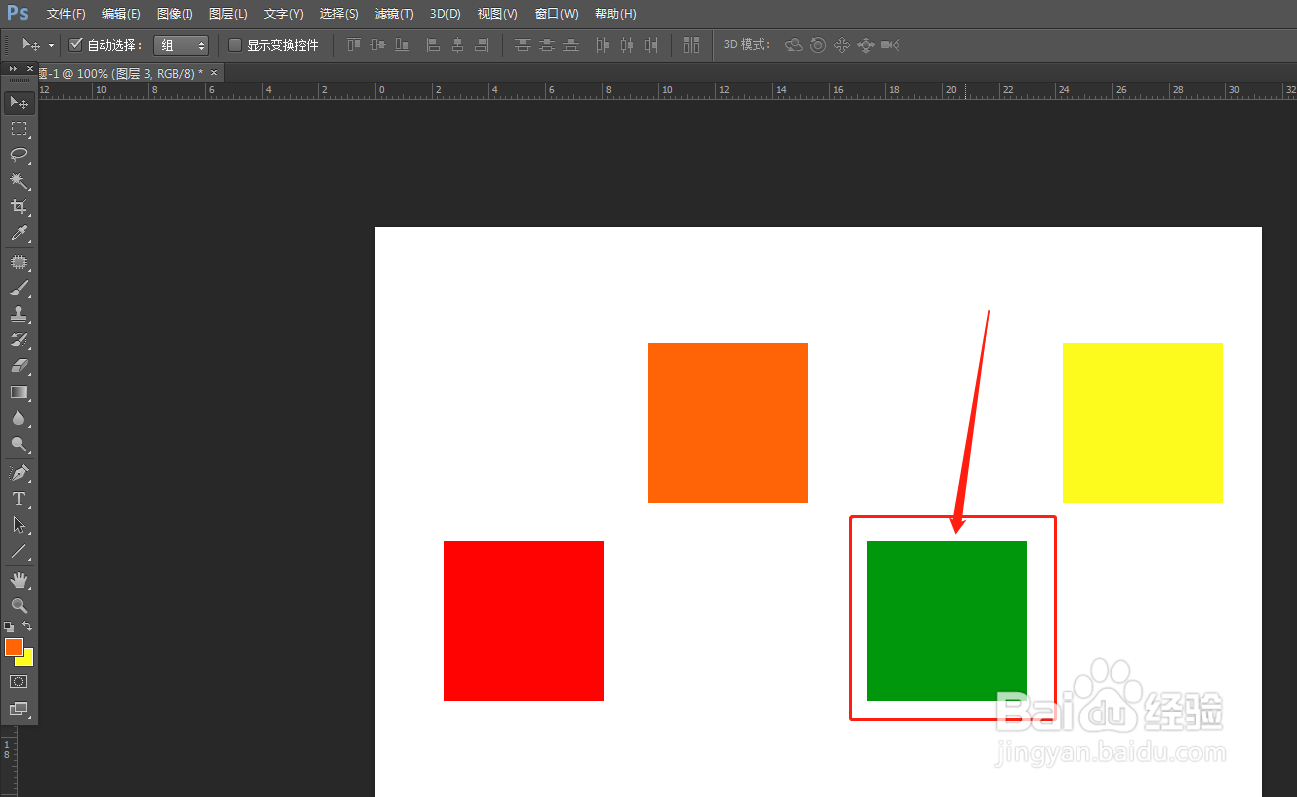
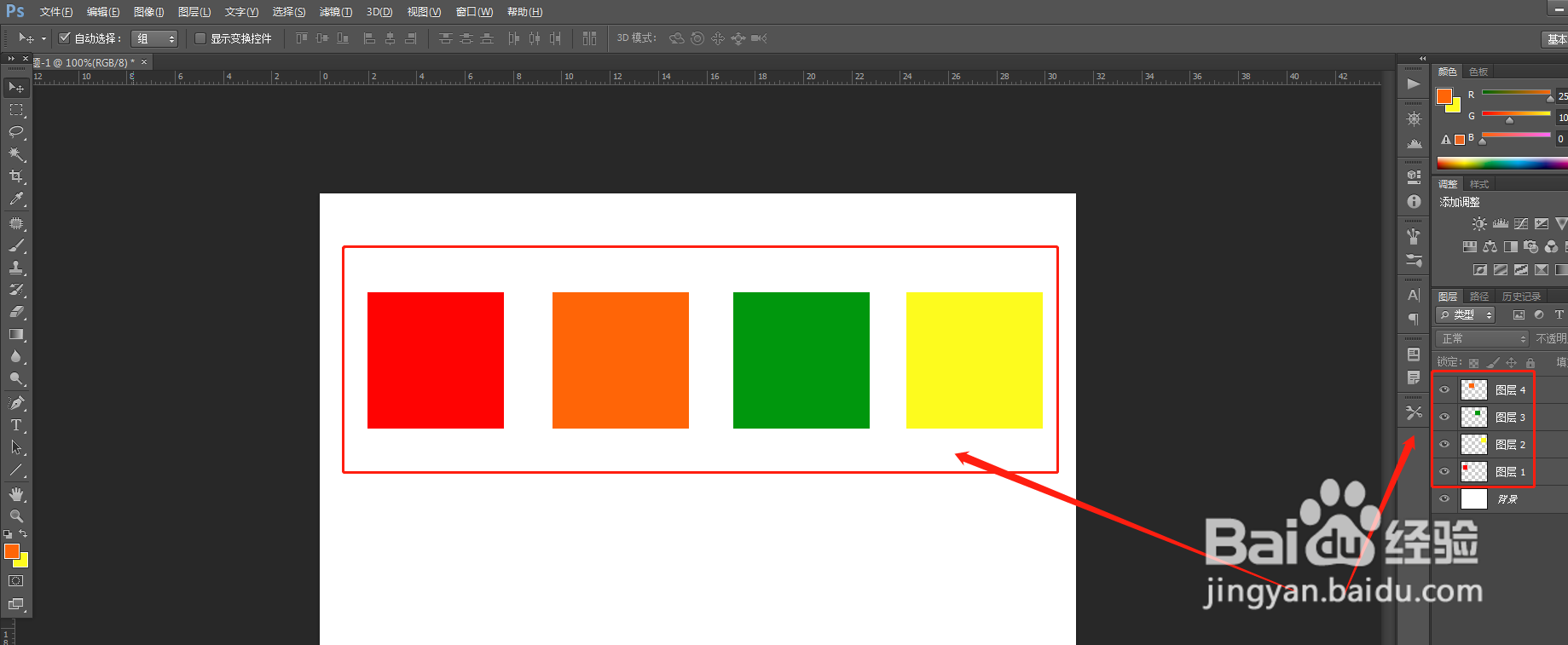
首先我们在ps里新创建一个文档,在上面画4个颜色的方框,一个方框分别用一个图层,因为图片只有在不同的图层才能单独的移动。
ps中移动工具怎么使用

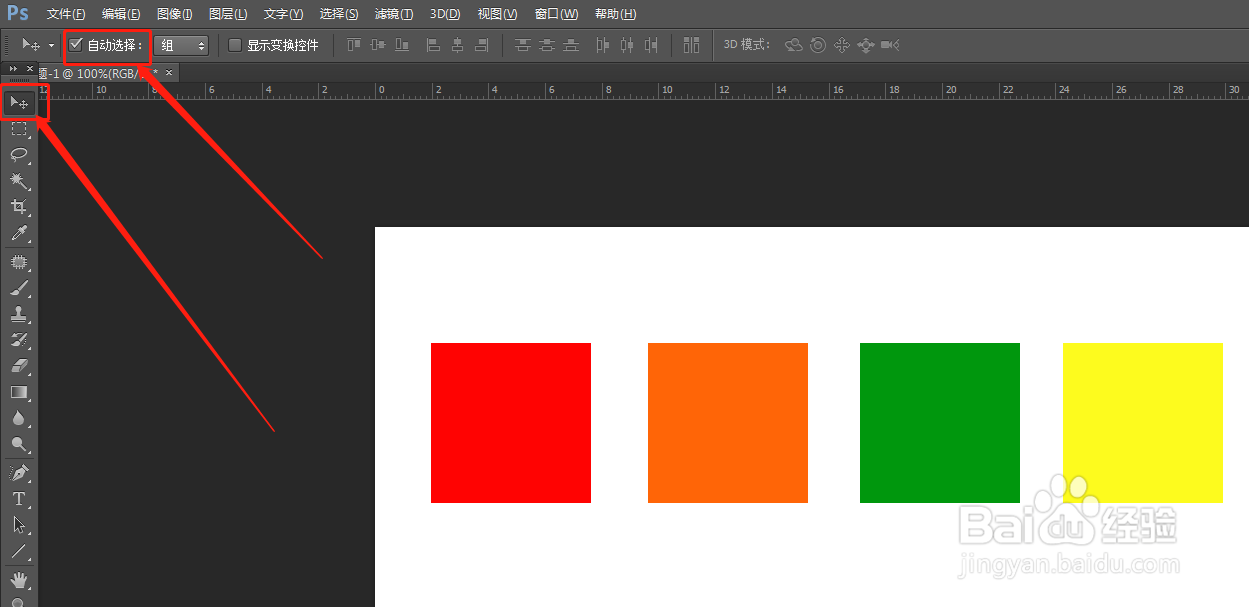
2、勾选状态栏中的自动选择

我们先选择左侧工具栏的移动工具,再勾选顶部状态栏的“自动选择”选项,这样就可以靠点击图层对象来移动图层,就不需要先选择图层再进行移动了。
ps中移动工具怎么使用

3、直接拖动

现在我们按住鼠标左键不松开,直接拖动方框就可以移动了。

ps中移动工具怎么使用

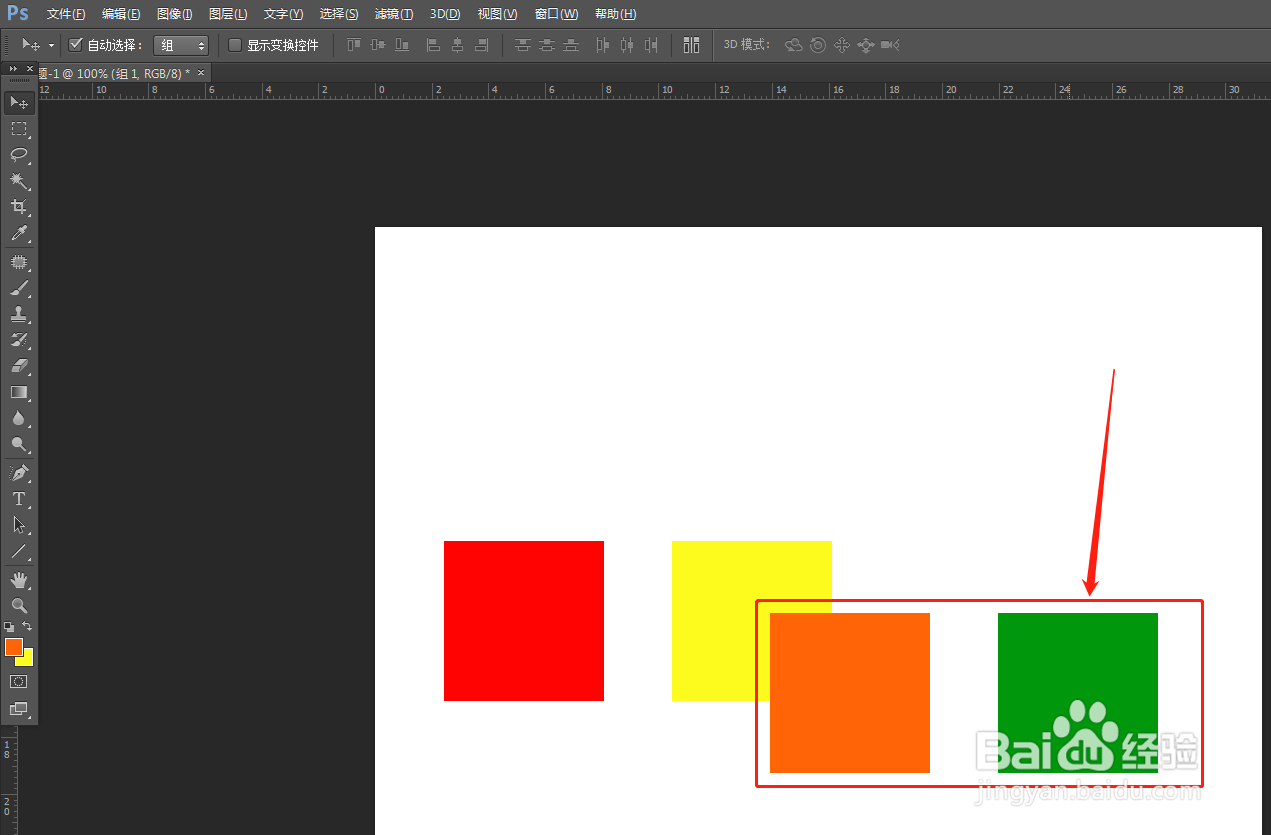
1、新建组1

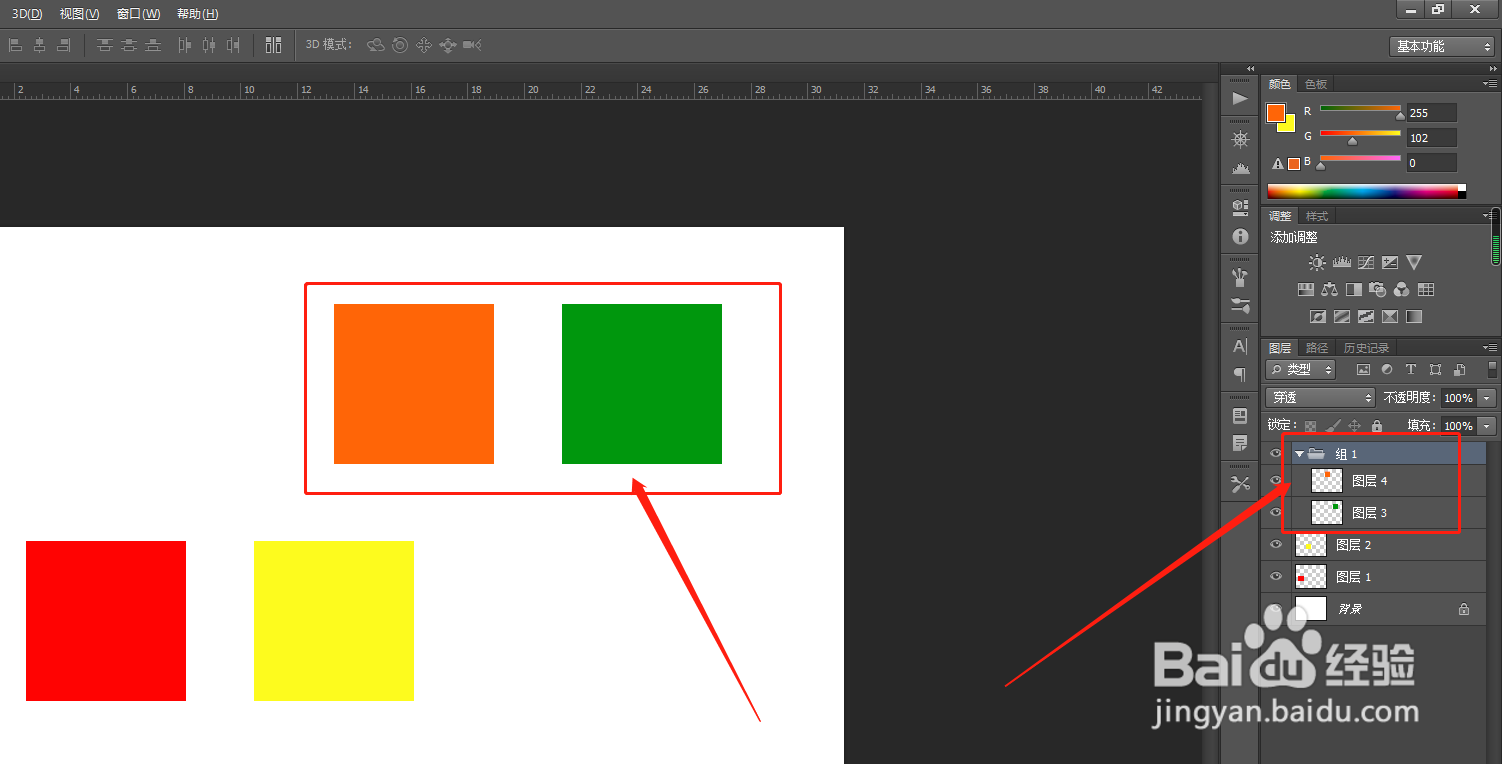
选择图层3和图层4,按键盘上的组合键 Ctrl+G,创键组1。
ps中移动工具怎么使用

2、移动组中的绿色方框

这时移动组中的绿色方框,组中的橙色方框也会被移动。
ps中移动工具怎么使用

3、选择“图层”

在状态栏菜单中选择“图层”,这时图层就会按照选择的图层进行移动。

ps中移动工具怎么使用

  • PhotoShop软件工具的介绍及快捷键使用方法
  • PS魔棒工具操作使用方法
  • Photoshop的移动工具怎样用的
  • ps里的移动工具在哪
  • ps怎么保存
  • 热门搜索
    护士节手抄报 端午节手抄报怎么画 国庆英语手抄报 清明节手抄报一年级 三年级中秋节手抄报 读书手抄报花边 文明礼仪手抄报资料 双节手抄报 绿色生活手抄报 5.1手抄报