Win10 1709如何禁用游戏模式 游戏模式怎么关闭

 时间:2026-02-14 13:44:23

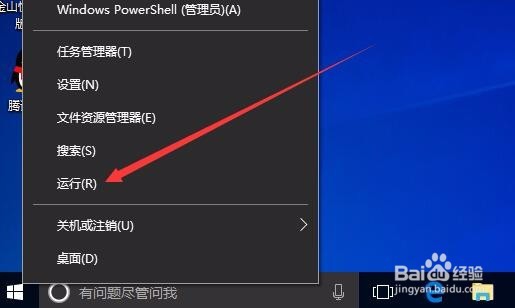
1、在Windows10桌面,右键点击桌面左下角的开始按钮,在弹出的菜单中选择“运行”菜单项
Win10 1709如何禁用游戏模式 游戏模式怎么关闭

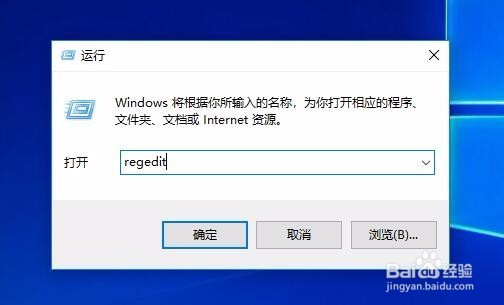
2、这时会打开Windows10系统的运行窗口,在窗口中输入命令regedit,然后点击确定按钮。
Win10 1709如何禁用游戏模式 游戏模式怎么关闭

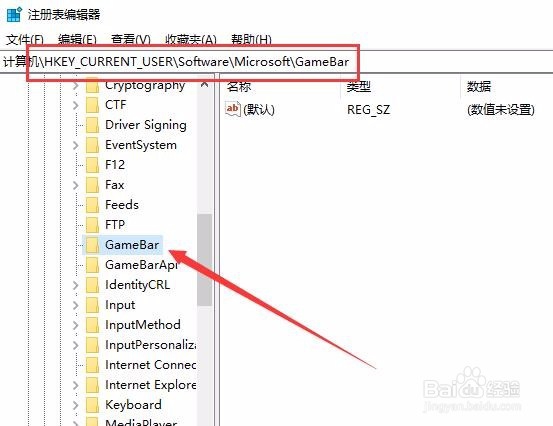
3、这时会打开Windows10系统的注册表编辑器,在注册表编辑器窗口中依次展开HKEY_CURRENT_USER/Software/Microsoft/GameBar注册表项。
Win10 1709如何禁用游戏模式 游戏模式怎么关闭

4、在右侧的空白位置点击右键,在弹出菜单中选择“新建/Dword(32位)值”菜单项

Win10 1709如何禁用游戏模式 游戏模式怎么关闭

5、接下来把刚刚新建的注册表键值 重命名为AllowAutoGameMode

Win10 1709如何禁用游戏模式 游戏模式怎么关闭

6、右键点击注册表键值 AllowAutoGameMode,然后在弹出菜单中选择“修改”菜单项。

Win10 1709如何禁用游戏模式 游戏模式怎么关闭

7、这时会弹出编辑窗口,把数值数据修改为0,然后点击确定按钮。这样重新启动计算机后,就会自动关闭了游戏模式,如果想再启用游戏模式,可以把数值修改修改为1,或是直接删除该键值就可以了。

Win10 1709如何禁用游戏模式 游戏模式怎么关闭

  • jfp1跳线接法图解
  • 微星主板风扇转速设置调节攻略
  • 如何判断风扇的风向
  • 微星b660主板接线图解
  • z690主板接口图解
  • 热门搜索
    关于道德的手抄报 消防手抄报内容 中秋手抄报图片大全 法制安全手抄报资料 语文天地手抄报 童话世界手抄报 防火手抄报内容 猜字谜手抄报 古诗词手抄报图片 手抄报名人名言