如何使用CAD对桩基进行编号?

 时间:2026-04-30 08:42:57

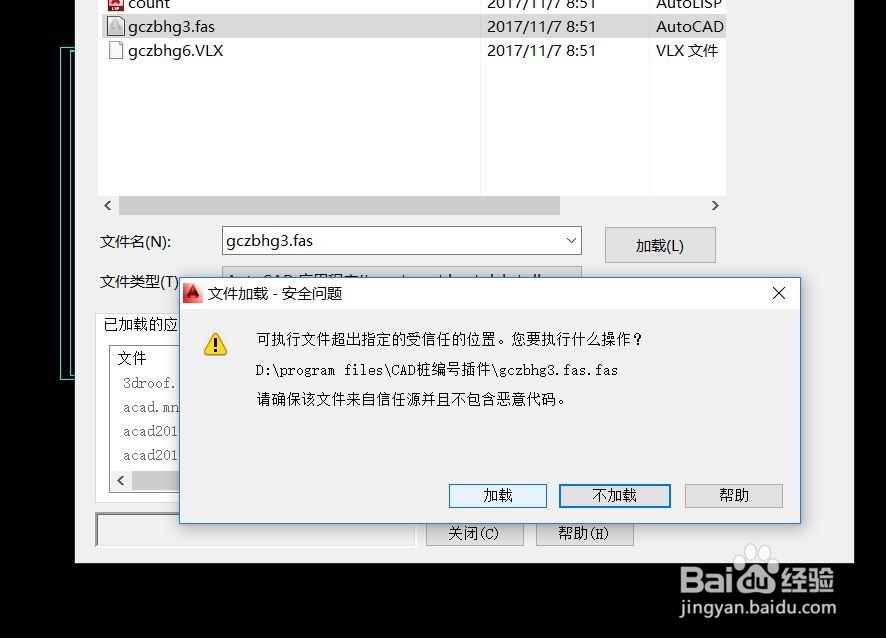
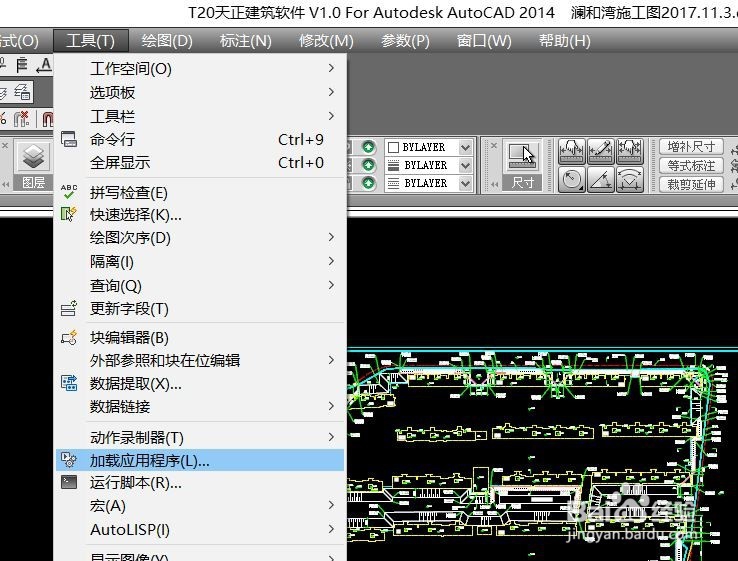
1、首先打开需要编辑的CAD图纸,点击工具/加载应用程序,选择你事先下载好的gczbhg插件完成插件的加载。gczbhg插件可在下述链接下载: http://pan.baidu.com/s/1eSPFGGE。
如何使用CAD对桩基进行编号?

如何使用CAD对桩基进行编号?

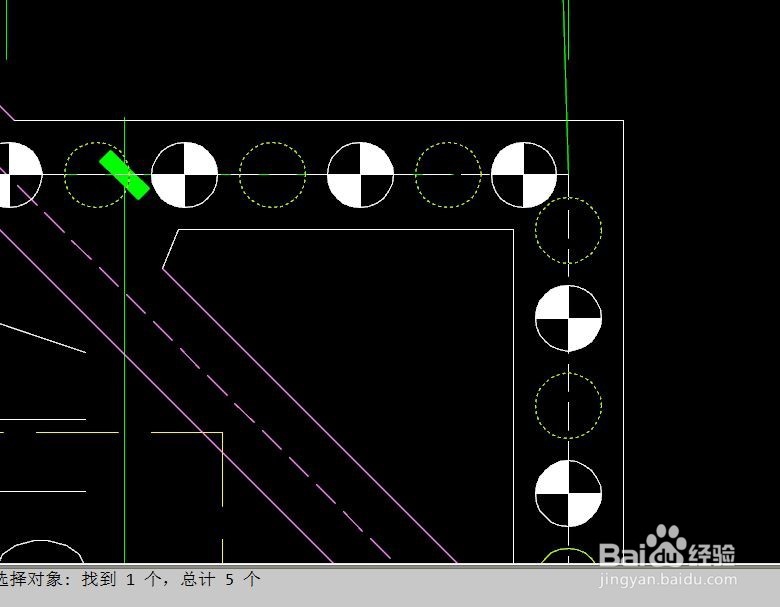
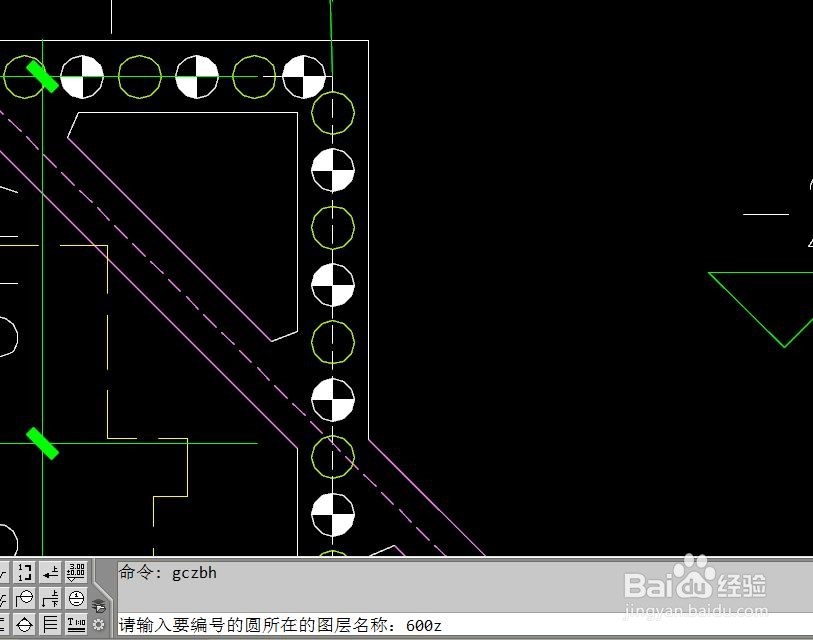
2、加载完成之后即可使用该功能对CAD图中的桩基进行编号,在CAD命令栏输入gczbh,按enter或者空格键确定,在弹出的命令提示中输入要编号的桩基所在的图层,按enter或者空格键确定。
如何使用CAD对桩基进行编号?

3、然后在图中选择需要编号的桩基,按enter或者空格键确定。

如何使用CAD对桩基进行编号?

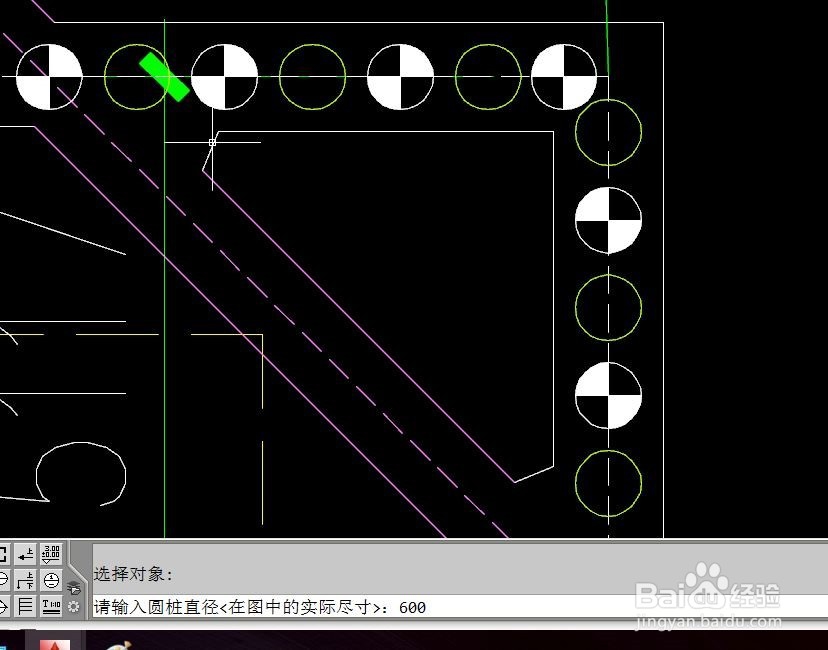
4、输入圆桩直径,按enter或者空格键确定。

如何使用CAD对桩基进行编号?

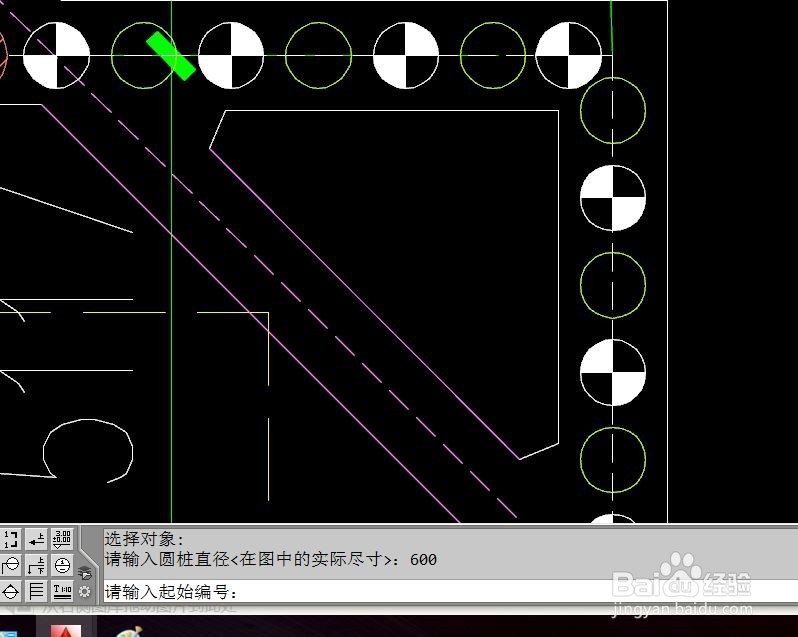
5、输入起始编号,可以不为1,但须为整数。

如何使用CAD对桩基进行编号?

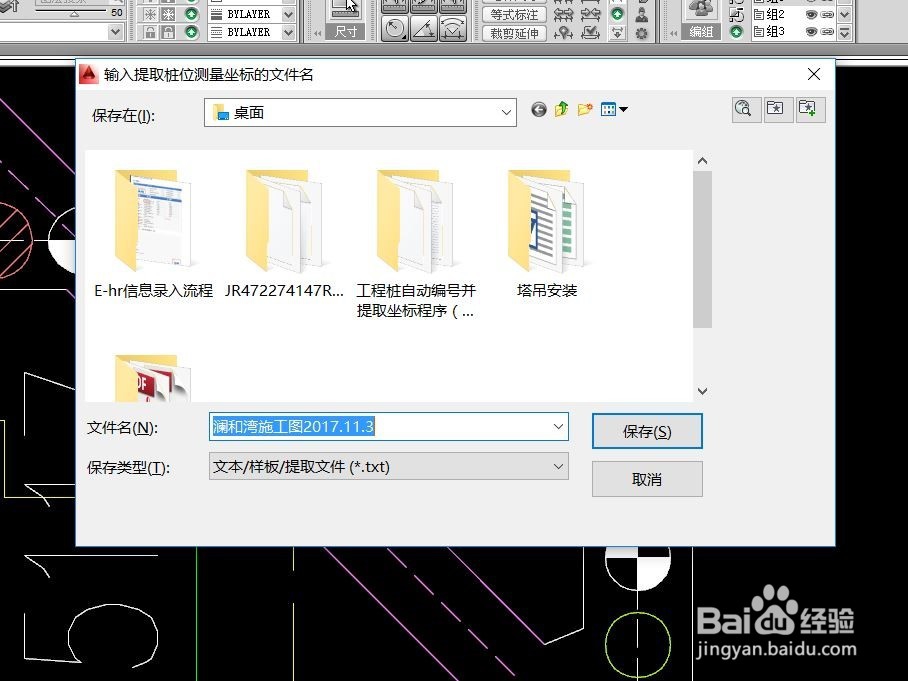
6、在弹出的对话框中选择在合适的根目录下保存数据文档。

如何使用CAD对桩基进行编号?

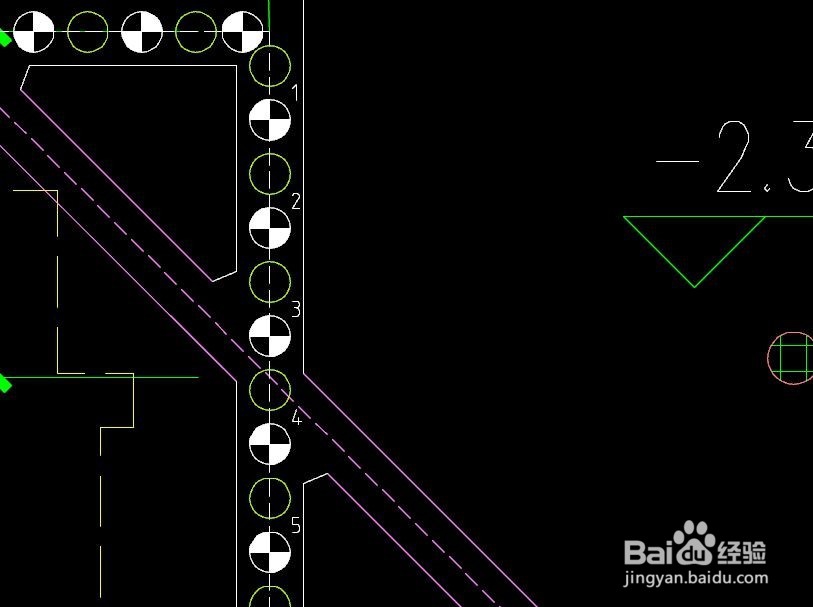
7、编号结果如下,默认排序顺序为从上到下,从左往右,所以需要反向操作时,不能使用此功能,须手动编号。
如何使用CAD对桩基进行编号?

  • cad如何快速进行编桩号
  • 如何使用CAD对桩基进行编号?
  • cad编号自动递增
  • cad如何快速编号
  • cad怎么把图纸摆正坐标不变
  • 热门搜索
    与法同行手抄报内容 关于欢度春节的手抄报 关于运动会的手抄报 跟读书有关的手抄报 物理手抄报内容 英语节日手抄报图片 日行一善手抄报花边 感恩的心手抄报内容 安全主题手抄报 快乐英语手抄报内容