3dmax抱枕建模教程

 时间:2026-02-13 04:54:24

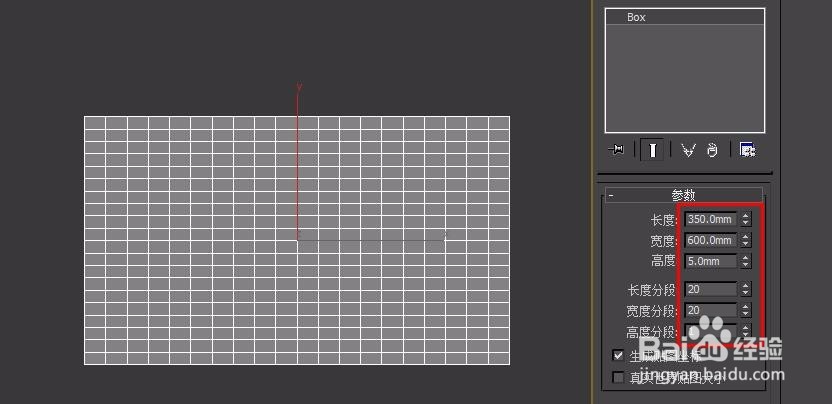
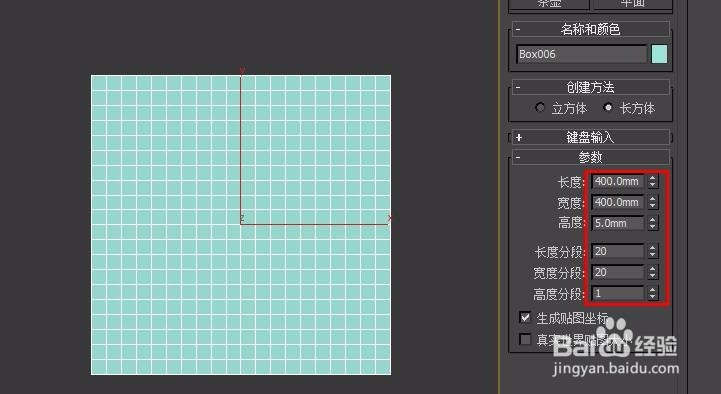
1、先在前视图创建长方体,参数如图所示

3dmax抱枕建模教程

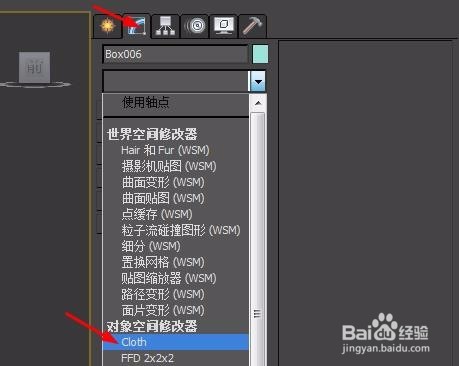
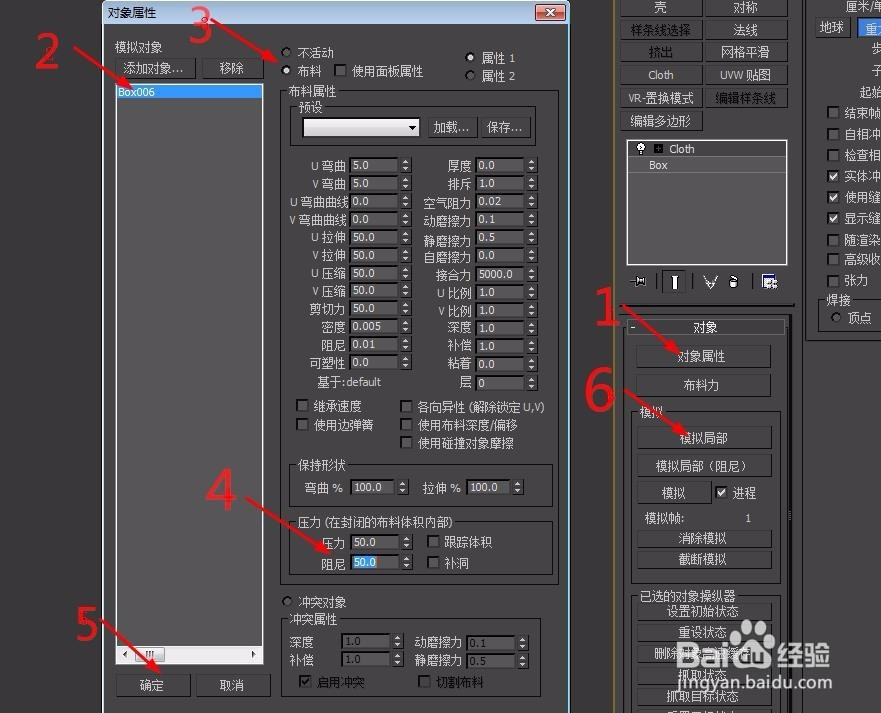
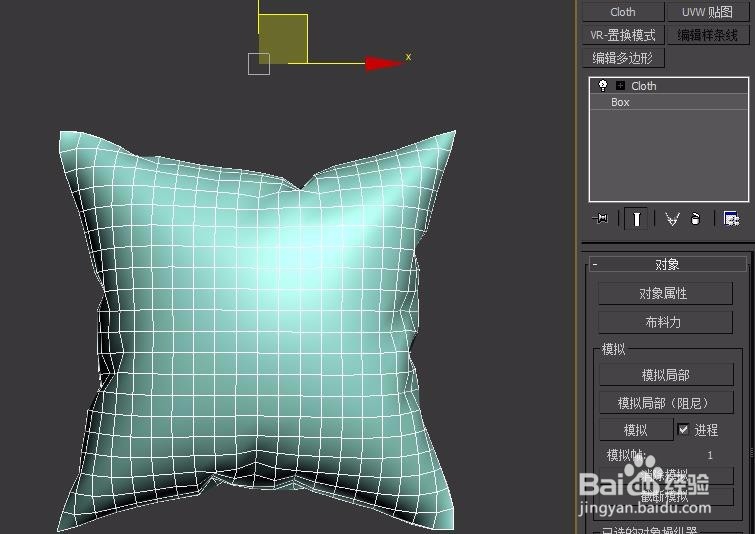
2、在修改面板添加cloth修改器,并按图中步骤操作

3dmax抱枕建模教程

3dmax抱枕建模教程

3、点击模拟局部,软件会自动运算,当物体往下移时再次点击模拟几部停止运算。
3dmax抱枕建模教程

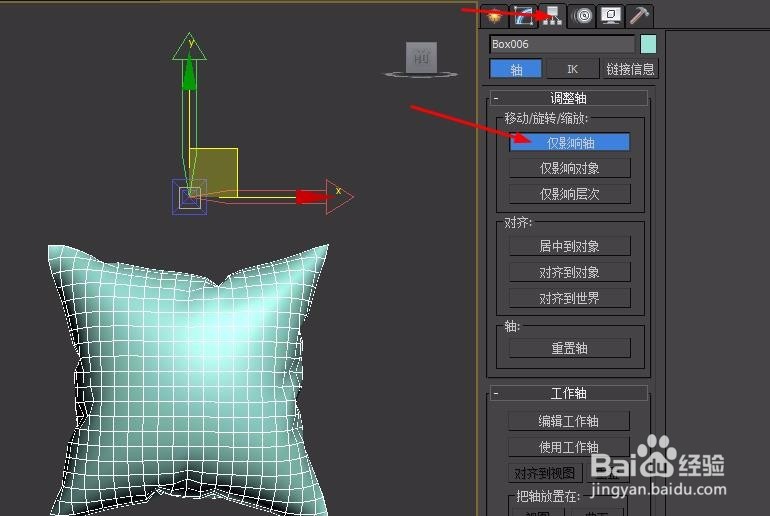
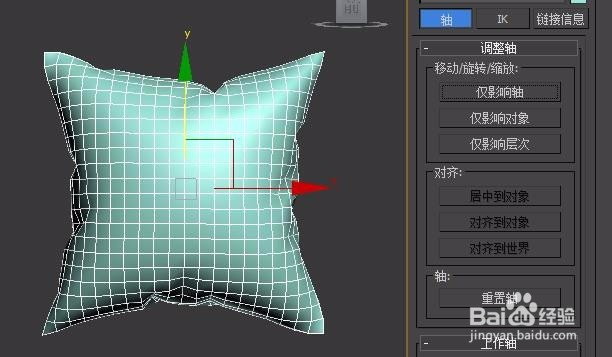
4、将坐标轴移到物体中心

3dmax抱枕建模教程

3dmax抱枕建模教程

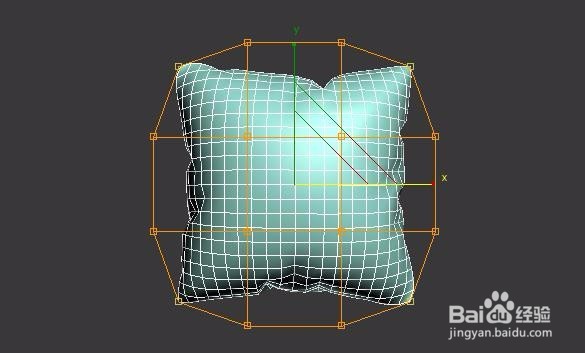
5、在修改面板添加FFD修改器

3dmax抱枕建模教程

6、按下键盘1键,选择选择点并调整位置如图所示

3dmax抱枕建模教程

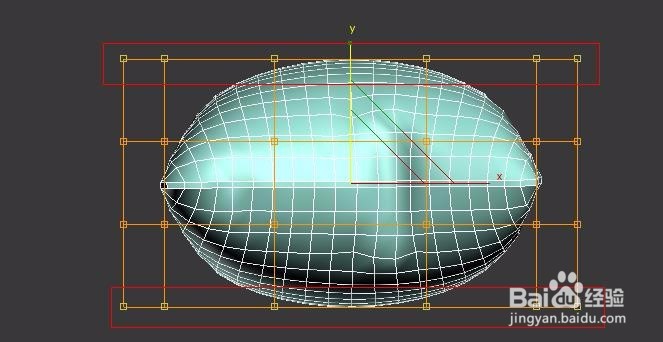
7、切换到顶视图,调整点如图所示

3dmax抱枕建模教程

3dmax抱枕建模教程

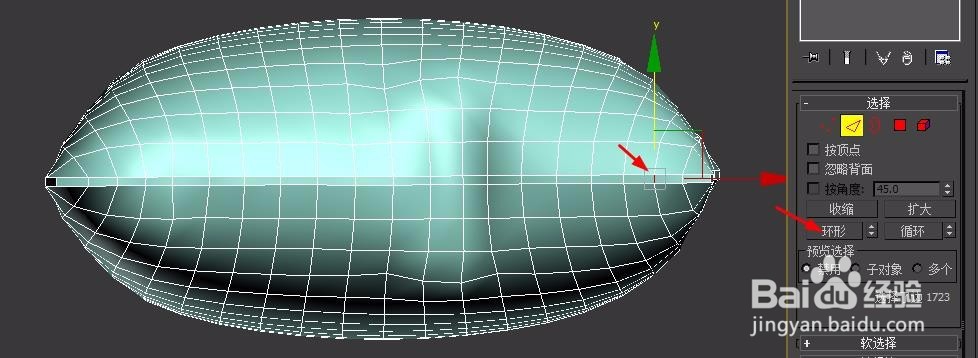
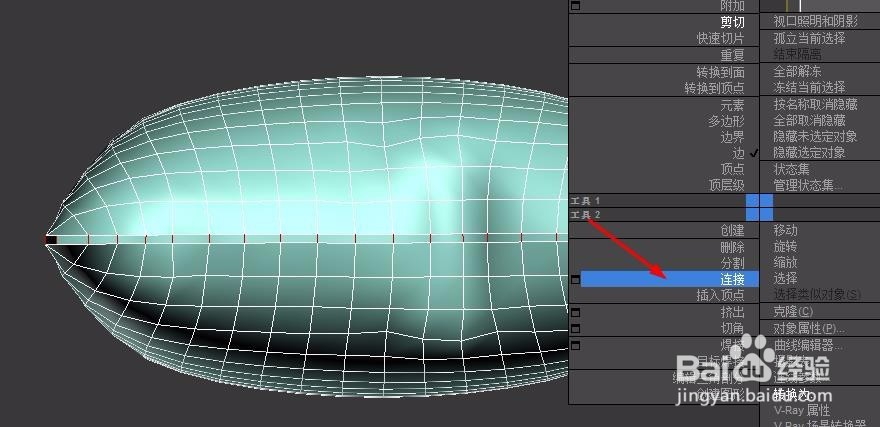
8、选择边,环形连接

3dmax抱枕建模教程

3dmax抱枕建模教程

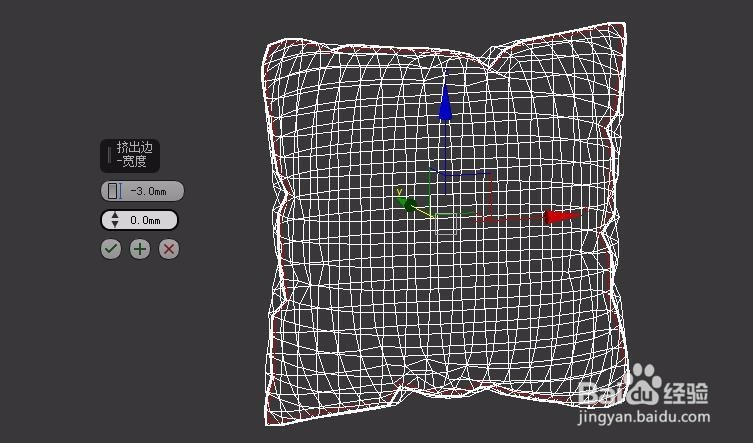
9、挤出边,参数如图所示

3dmax抱枕建模教程

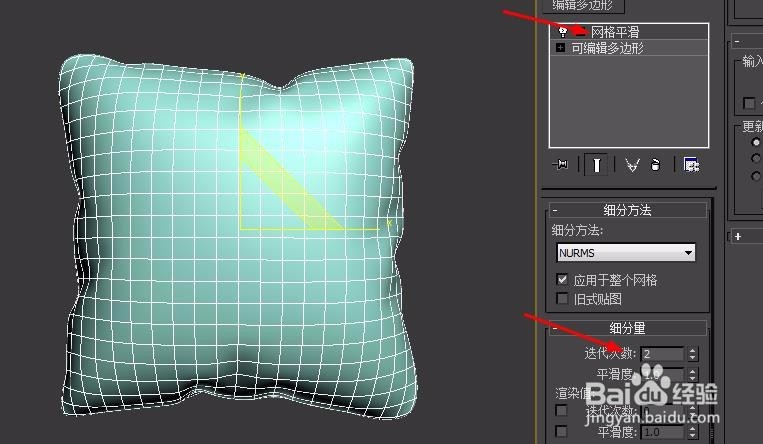
10、添加网格平滑修改器,迭代次数为2

3dmax抱枕建模教程

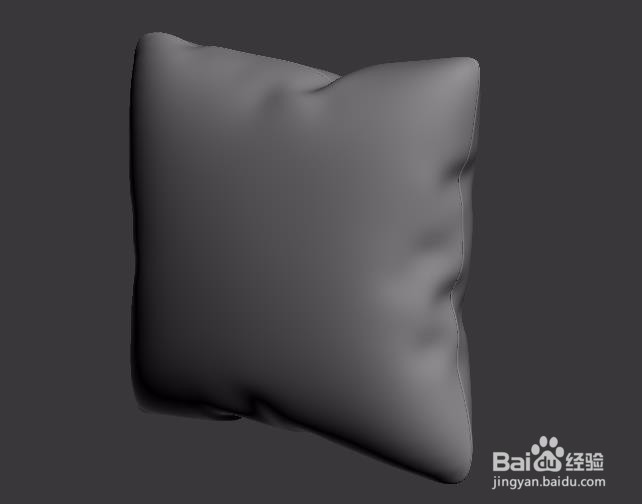
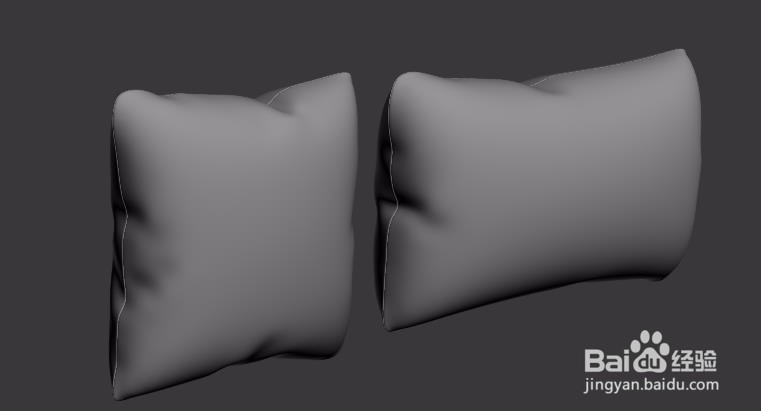
11、添加材质,最终效果如图

3dmax抱枕建模教程

3dmax抱枕建模教程

12、长抱枕参数如图,建模方法同上

3dmax抱枕建模教程

13、根据实际需要调成抱枕的大小和饱满度,完成最终效果如下图

3dmax抱枕建模教程

  • 3dmax单位怎么设置
  • 3dmax摄像机怎么打
  • 3dmax如何设置灯光不可见
  • 3dmax如何镜像物体
  • 3dsMax怎么放大和缩小坐标轴
  • 热门搜索
    交通的手抄报 安全与健康手抄报内容 创卫手抄报资料 我爱诗歌手抄报 孝行天下手抄报 历史手抄报图片大全 反腐倡廉手抄报内容 有关于元宵节的手抄报 汉字手抄报五年级 勤俭节约手抄报大全