Word文档中怎样固定表格的高度和宽度

 时间:2026-04-22 17:54:04

1、新建一个Word文档,单击插入选项卡,选择表格,我们插入一个3行5列的表格,如图。

Word文档中怎样固定表格的高度和宽度

2、光标置于该单元格内,单击“表格工具”选项卡,选择表格属性。

Word文档中怎样固定表格的高度和宽度

3、在打开的表格属性窗口,单击单元格,选择选项。

Word文档中怎样固定表格的高度和宽度

4、在打开的窗口中,取消勾选“适应文字”,单击“确定”后,该单元格宽度就被固定了。

Word文档中怎样固定表格的高度和宽度

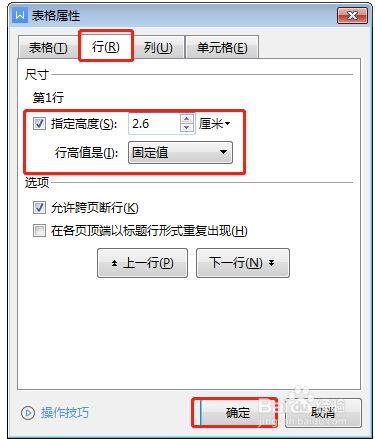
5、进一步固定该单元格的高度。光标置于该单元格内,返回表格属性,单击“行”选项卡,勾选“指定高度”,并输入高度数值,同时在“行高值是”中选择“固定值”。
Word文档中怎样固定表格的高度和宽度

6、单击“确定”,该单元格的高度被固定了。不论在单元格内输入多少文字,单元格的尺寸都不会随文字的多少而改变。

Word文档中怎样固定表格的高度和宽度

  • Word文档固定表格大小
  • Word中如何固定表格的宽和高
  • word怎么固定表格大小
  • 怎样设置word固定表格
  • word表格怎样固定格式不乱
  • 热门搜索
    勤俭节约手抄报 端午节手抄报图片 禁毒手抄报 平安校园手抄报 汉字手抄报 我爱祖国手抄报 童心向党手抄报 数学手抄报简单又漂亮 廉洁手抄报 欢庆六一手抄报