macbook笔记本如何u盘装win7系统

 时间:2026-02-15 07:50:56

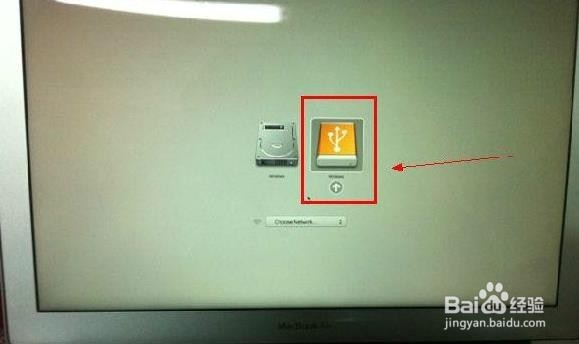
1、完成上述的准备工作后,我们重启计算机,开机时按optin键,进入开机启动选项界面,选择u盘启动,如图所示
macbook笔记本如何u盘装win7系统

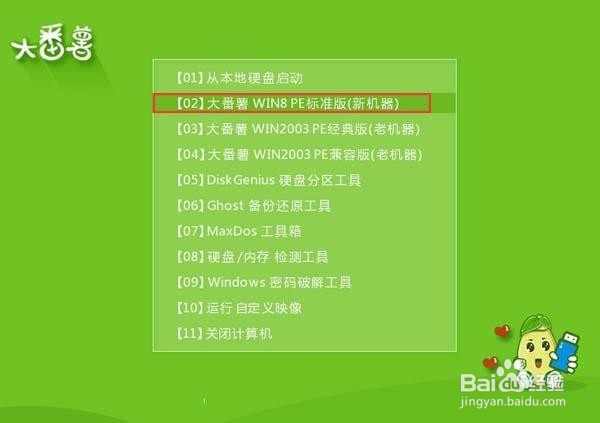
2、此时便会从u盘启动进入大番薯主菜单界面,我们选择【02】大番薯win8pe标准版(新机器)并按回车进入,如图所示
macbook笔记本如何u盘装win7系统

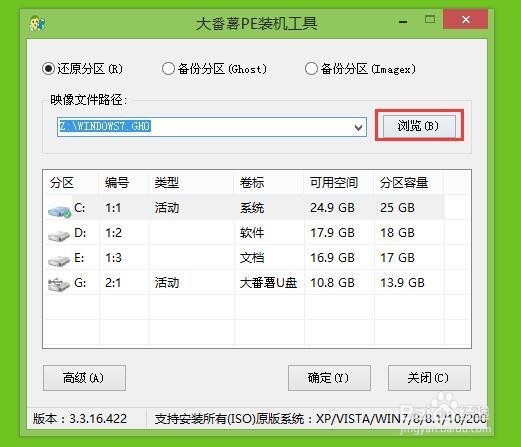
3、进入pe系统之后,需要删除磁盘分区,可以参考:“大番薯电脑硬盘快速分区教程”,分区完毕我们双击pe桌面的大番薯pe装机工具,点击浏览,选择放在u盘内的win7系统镜像文件,如图所示
macbook笔记本如何u盘装win7系统

4、添加完win7系统镜像文件后,在工具磁盘列表中点击活动磁盘当做系统盘(除却u盘),然后选择“确定”,如图所示
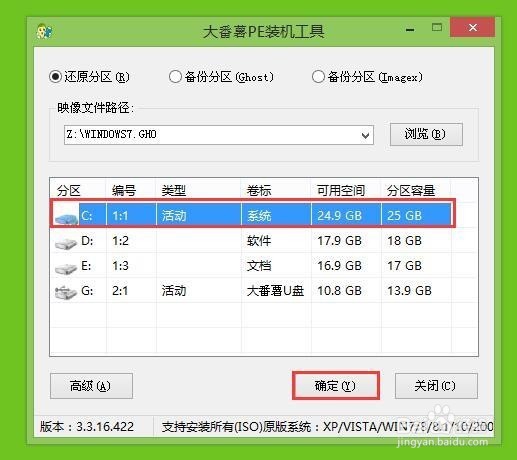
macbook笔记本如何u盘装win7系统

5、随后会弹出询问是否执行还原操作,单击“确定”开始执行,如图所示

macbook笔记本如何u盘装win7系统

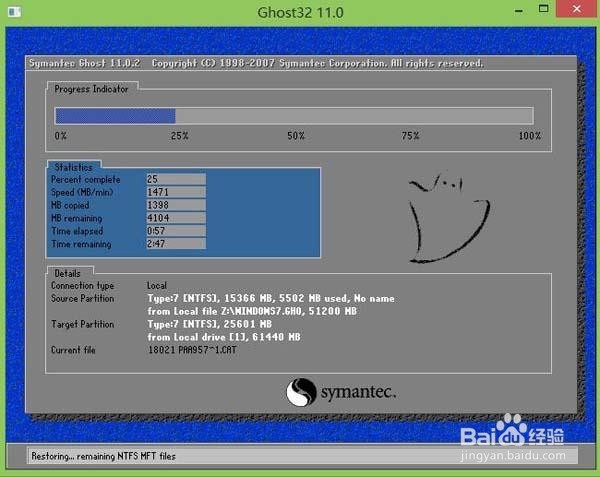
6、程序会自动执行,只需等待成功还原即可,如图所示

macbook笔记本如何u盘装win7系统

7、还原成功会询问是否马上重启计算机,点击“是”,如图所示

macbook笔记本如何u盘装win7系统

  • 苹果电脑恢复系统,苹果笔记本系统恢复
  • MacBookPro制作win7win10启动U盘教程ghostU盘
  • Mac Mini拆机教程
  • 苹果MacBook Air/Pro、iMac苹果系统安装
  • Mac可以安装Win10系统吗?Mac怎么安装Windows10
  • 热门搜索
    手抄报装饰简单又漂亮 清明时节祭英烈手抄报 小学生健康手抄报 手抄报初中生 民族传统文化手抄报 关于法制的手抄报内容 防震减灾的手抄报 传统文化手抄报模板 勾股定理手抄报 心理手抄报