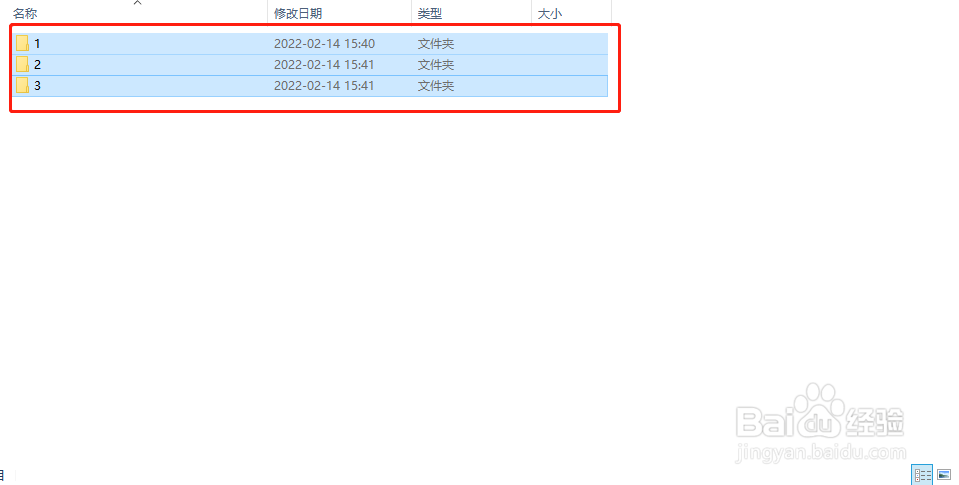
1、首先全部选中需要批量压缩的文件夹,如下图,点击鼠标右键
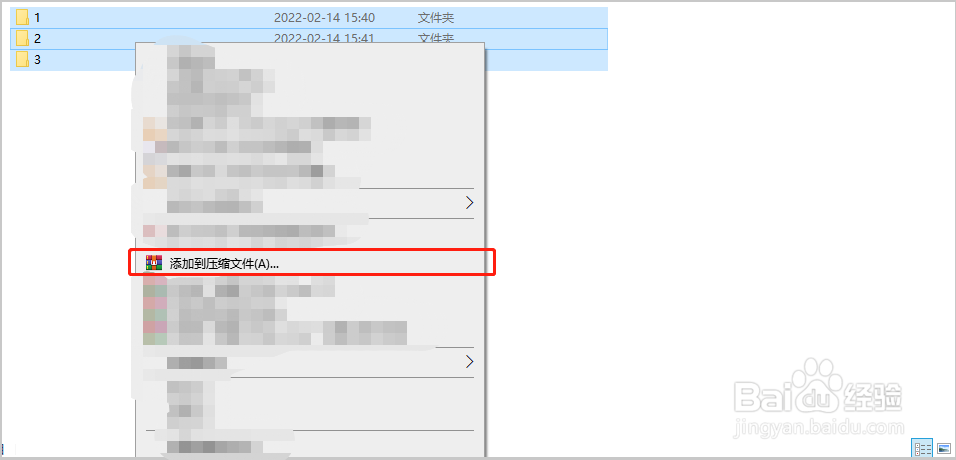
2、打开如下图界面,选择添加到压缩文件选项,点击打开
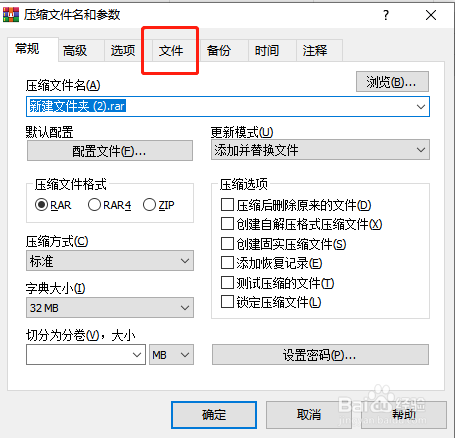
3、打开如下图界面,选择导航栏上面的文件选项,点击打开
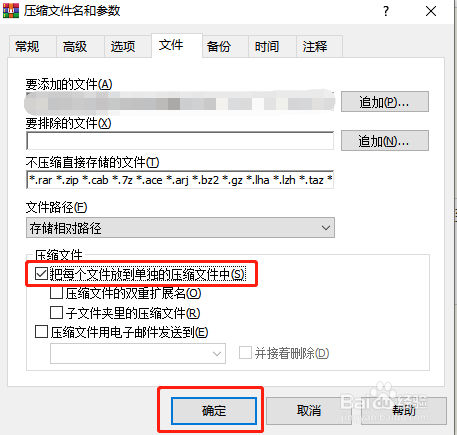
4、打开如下图界面,选择界面最下方的压缩文件选项,勾选把每个文件放到单独的压缩文件中,然后点击下方的确定按钮。
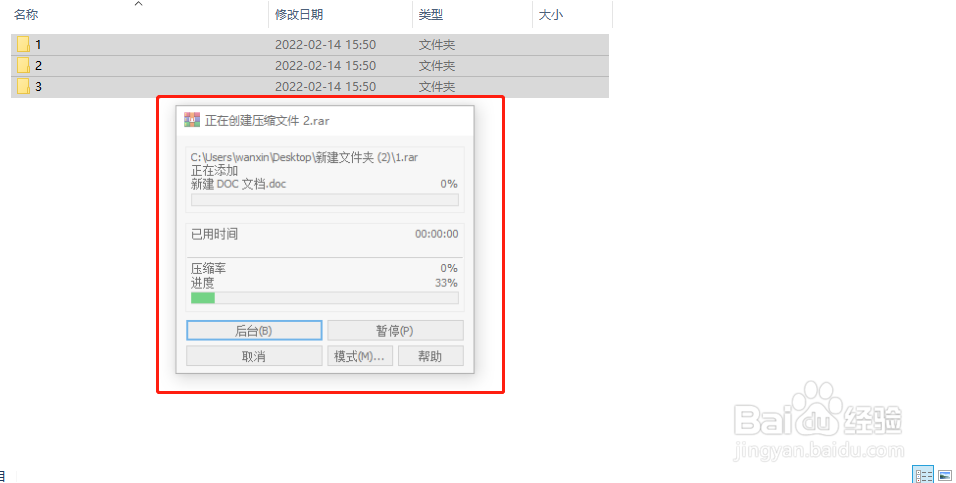
5、打开如下图界面,可以看的文件正在压缩中
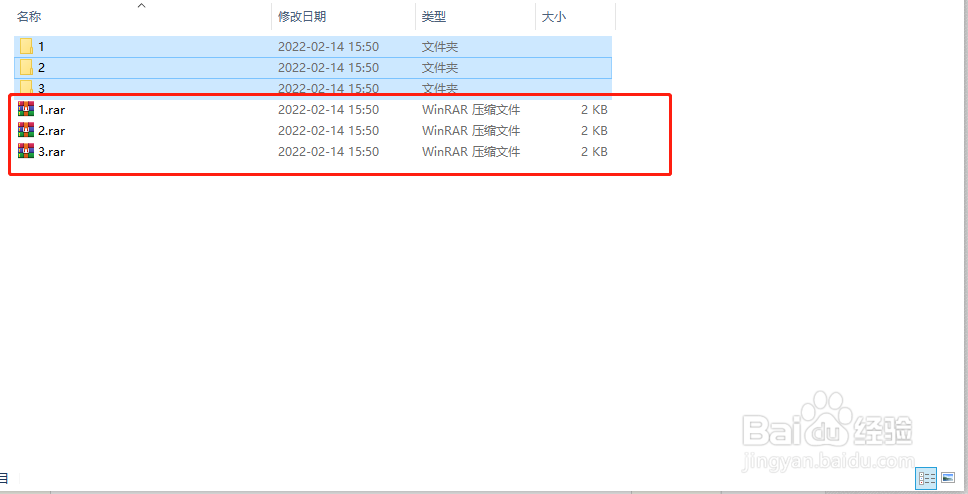
6、稍等一会后,可以看的压缩已经完成了并且每个文件都生成了单独的压缩文件,如下图
7、到此,批量压缩文件生成不同的压缩文件已经完成了。
时间:2026-05-04 00:52:27
1、首先全部选中需要批量压缩的文件夹,如下图,点击鼠标右键
2、打开如下图界面,选择添加到压缩文件选项,点击打开
3、打开如下图界面,选择导航栏上面的文件选项,点击打开
4、打开如下图界面,选择界面最下方的压缩文件选项,勾选把每个文件放到单独的压缩文件中,然后点击下方的确定按钮。
5、打开如下图界面,可以看的文件正在压缩中
6、稍等一会后,可以看的压缩已经完成了并且每个文件都生成了单独的压缩文件,如下图
7、到此,批量压缩文件生成不同的压缩文件已经完成了。
