教你用PS修正偏色照片

 时间:2026-04-23 06:04:54

1、打开素材,单击图层面板上创建新的填充或调整图层按钮,选择色相饱和度选项,参数设置为7 0 0,单击确定

教你用PS修正偏色照片

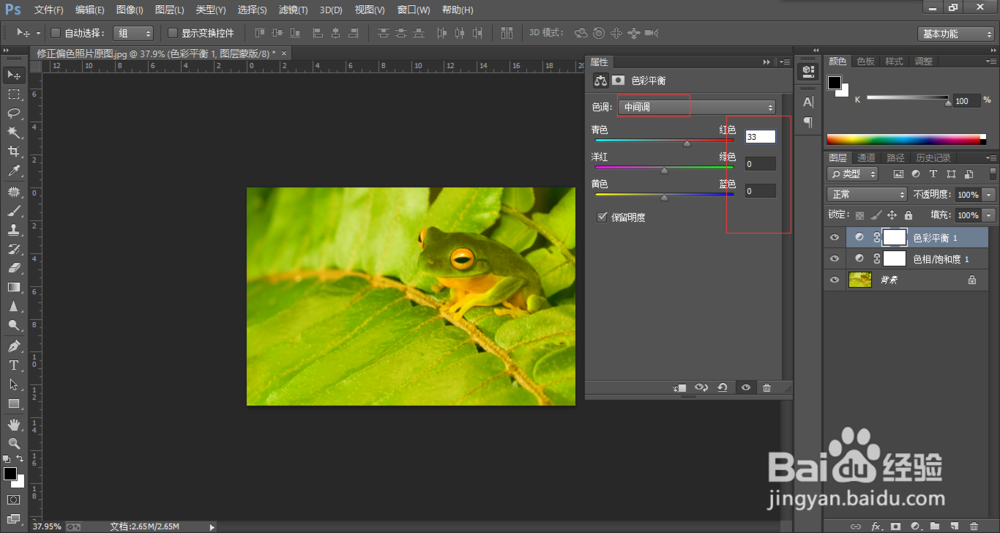
2、继续单击图层面板上创建新的填充或调整图层按钮,选择色彩平衡,勾选阴影,参数为0 39 0,

教你用PS修正偏色照片

3、选择中间调,参数为33 0 0

教你用PS修正偏色照片

4、选择高光,参数为-10 13 -8,最后确定

教你用PS修正偏色照片

5、继续单击图层面板上创建新的填充或调整图层按钮,选择可选颜色,选择黑色,参数为0 0 0 43 ,单击确定

教你用PS修正偏色照片

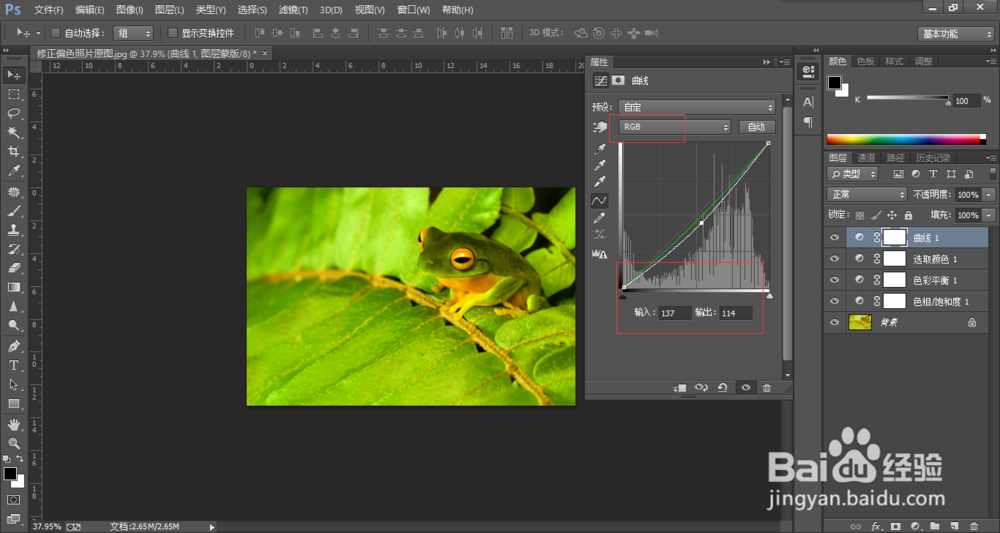
6、继续单击图层面板上创建新的填充或调整图层按钮,选择曲线,在通道选项中选择绿,参数为131 120 

教你用PS修正偏色照片

7、在通道选项中再选择RGB选项,参数为137 114,设置完毕后单击确定

这就是修正一张偏色照片的一种简单方法,希望对大家有用
教你用PS修正偏色照片

  • PS简单调出怀旧色调
  • PSC6中,在图像上添加文字
  • 如何运用PS工具简单去皱纹
  • PS修改:替换物体的颜色
  • 如何使用PS快速修正图片颜色偏色问题?
  • 热门搜索
    小学生健康知识手抄报 呵护心灵手抄报 校园文化手抄报 五一劳动节手抄报古诗 春手抄报 三国演义手抄报内容 争做文明少年手抄报 与法同行手抄报内容 教师节手抄报内容大全 校园安全手抄报图片