1、首先,我们打开Photoshop,点击屏幕框选的【新建】,新建空白画布。

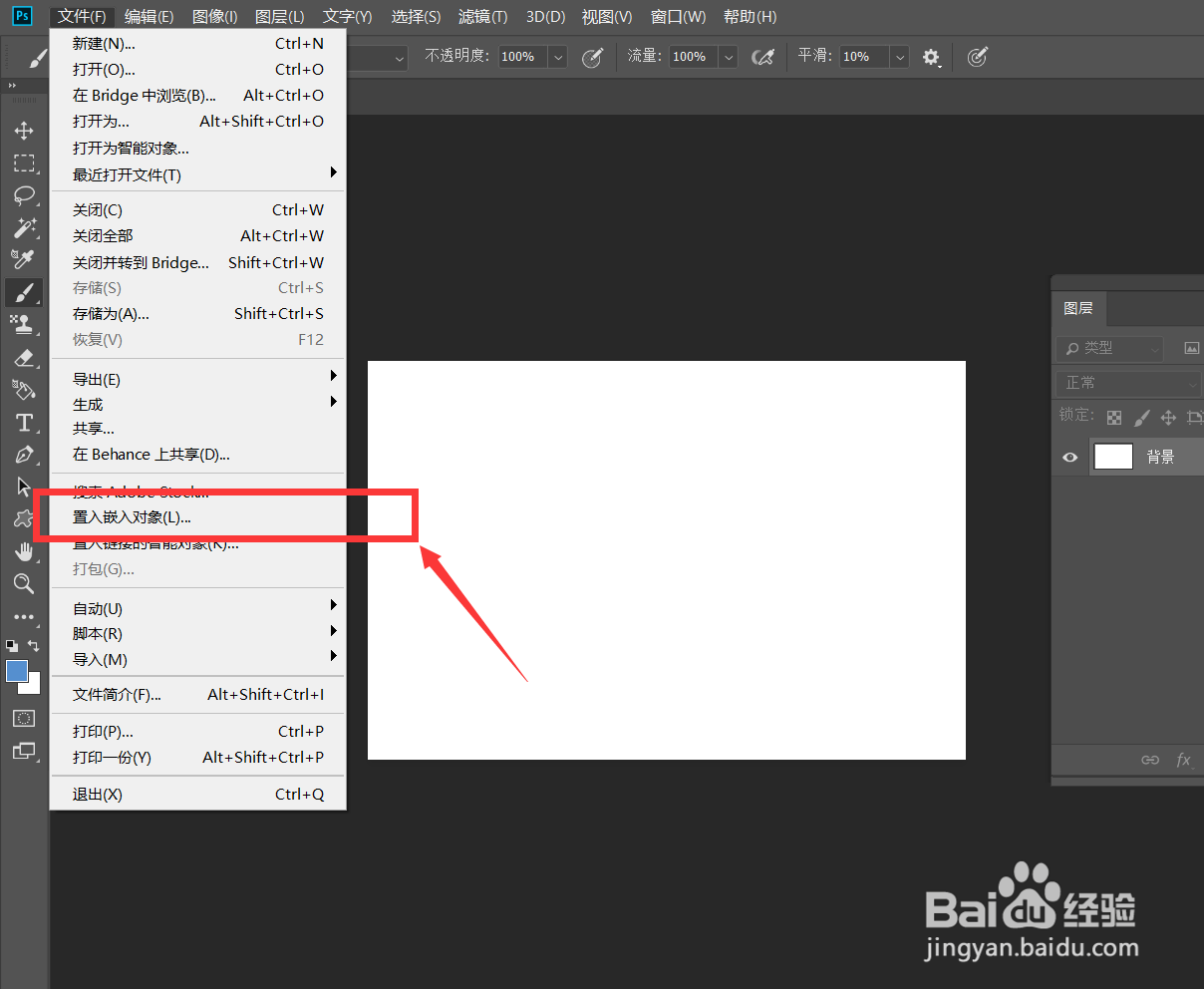
2、点击左上角【文件】——【置入嵌入对象】,如下图所示,导入图片。

3、在图片图层上右击,选择【栅格化图层】。

4、下面,我们点击【滤镜】——【渲染】——【图片框】。

5、如下图所示,在跳出的滤镜窗口中,我们可以对图片框的效果进行调节。

6、最后,我们点击确定,退出滤镜窗口,如下图所示,图片画框添加完成。

时间:2026-04-29 03:55:36
1、首先,我们打开Photoshop,点击屏幕框选的【新建】,新建空白画布。
2、点击左上角【文件】——【置入嵌入对象】,如下图所示,导入图片。
3、在图片图层上右击,选择【栅格化图层】。
4、下面,我们点击【滤镜】——【渲染】——【图片框】。
5、如下图所示,在跳出的滤镜窗口中,我们可以对图片框的效果进行调节。
6、最后,我们点击确定,退出滤镜窗口,如下图所示,图片画框添加完成。
