1、打开的电脑情况见下图,需要等很久才能出现我们需要的东西。

2、解决方法:首先点击开始点运行
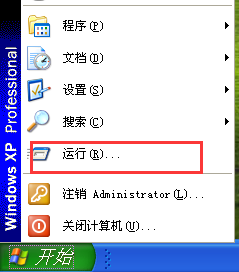
3、在运行对话框里输入regedit并确定

4、在打开的注册表编辑器里找到HKEY_LOCAL_MACHINE选项

5、依次浏览到[HKEY_LOCAL_MACHINE\SOFTWARE\Microsoft\Windows\CurrentVersion\Explorer\MyComputer\NameSpace\DelegateFolders] 这个子键。删除以下键值后关掉注册表编辑器。
59031a47-3f72-44a7-89c5-5595fe6b30ee 640167b4-59b0-47a6-b335-a6b3c0695aea E211B736-43FD-11D1-9EFB-0000F8757FCD

6、然后在打开我的电脑看一下是不是瞬间就打开了呢

