CAD如何创建轴端点指定高度的实体圆锥体

 时间:2026-02-15 01:44:35

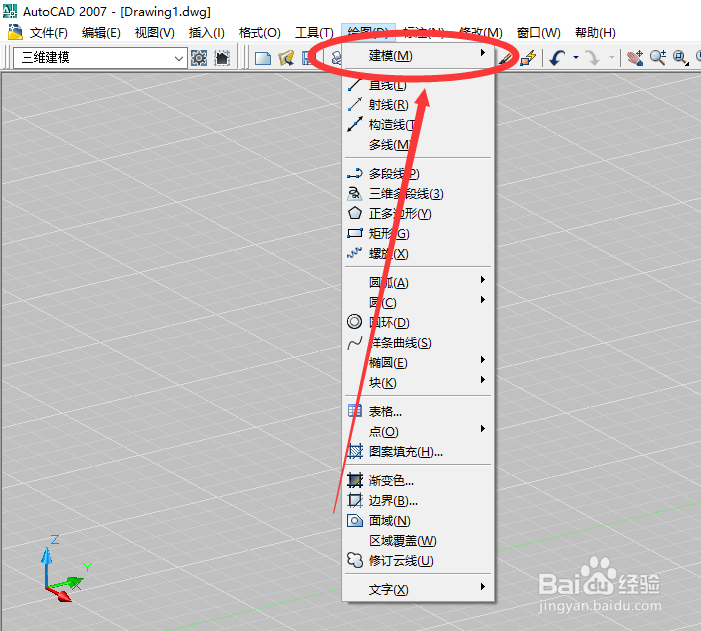
1、打开AutoCAD。在CAD菜单栏中选择【绘图】并点击打开。

CAD如何创建轴端点指定高度的实体圆锥体

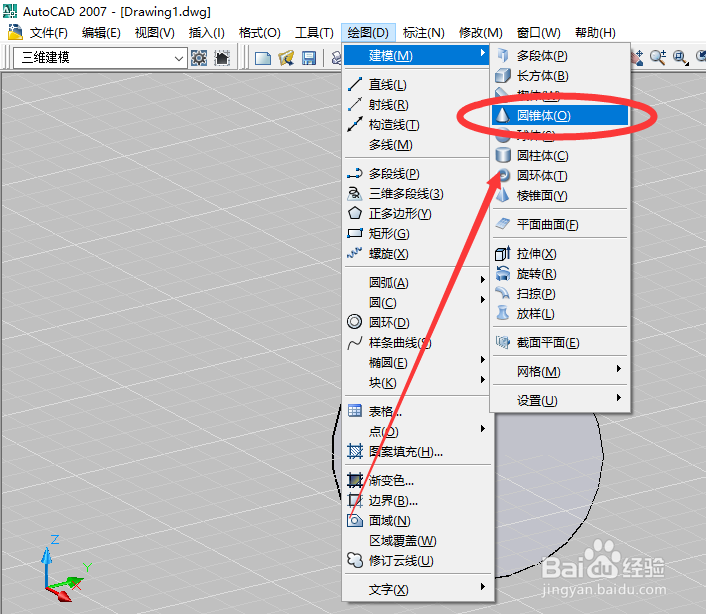
2、在【绘图】下拉菜单中选择【建模】并打开。

CAD如何创建轴端点指定高度的实体圆锥体

3、然后在【建模】子菜单中选择【圆锥体】并点击打开。

CAD如何创建轴端点指定高度的实体圆锥体

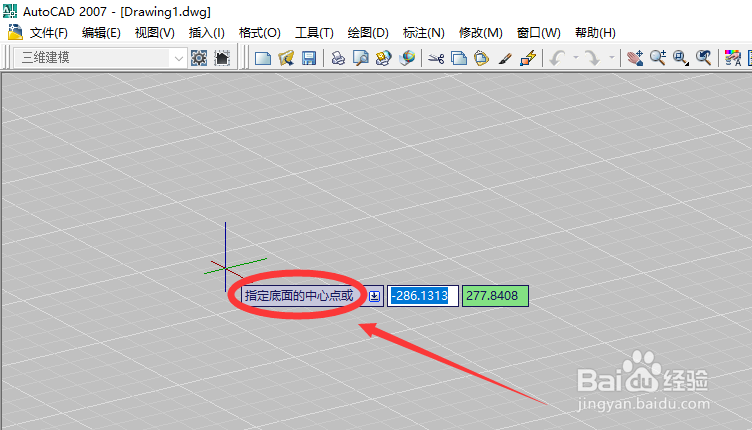
4、在AUTOCAD编辑菜单中,指定底面中心点。并点击【确定】

CAD如何创建轴端点指定高度的实体圆锥体

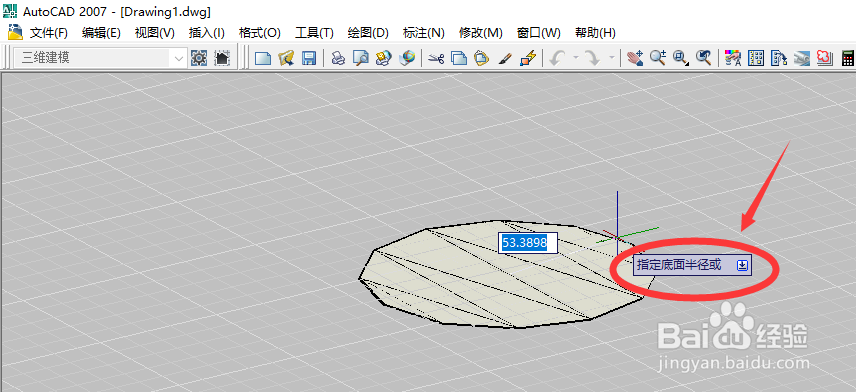
5、在AUTOCAD编辑菜单中,指定底面半径或直径。并点击【确定】

CAD如何创建轴端点指定高度的实体圆锥体

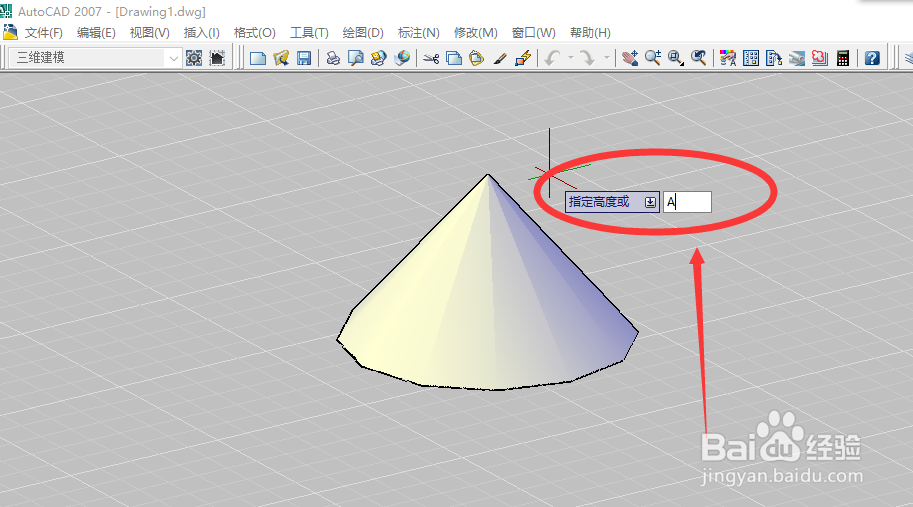
6、在AUTOCAD编辑菜单中,在命令行中,输入 a。 并点击【确定】。

CAD如何创建轴端点指定高度的实体圆锥体

7、在AUTOCAD编辑菜单中,指定圆锥体的轴端点。此端点可以位于三维空间的任意位置。并点击【确定】

CAD如何创建轴端点指定高度的实体圆锥体

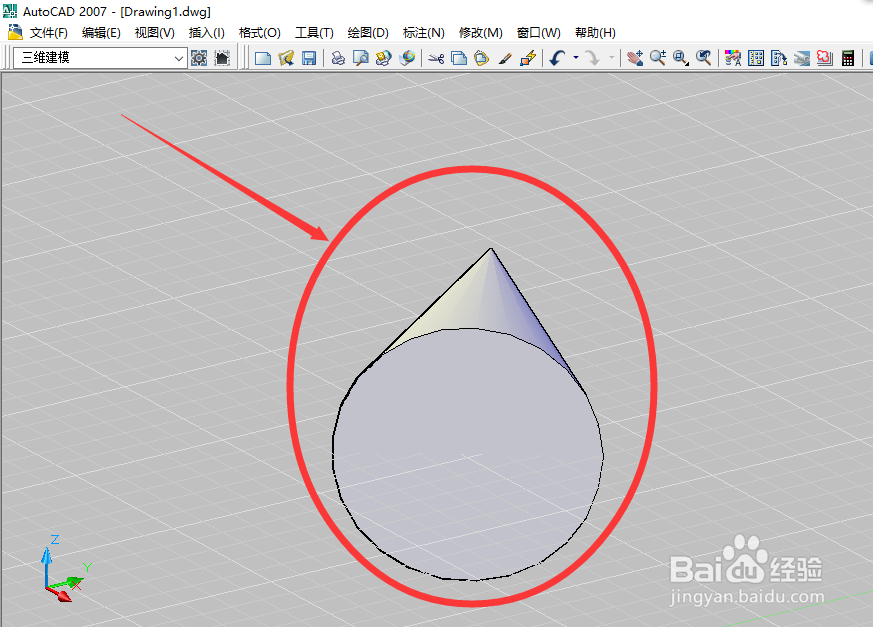
8、返回到CAD编辑菜单中,以轴端点指定高度的实体圆锥体就创建成功了。

CAD如何创建轴端点指定高度的实体圆锥体

  • CAD阵列命令怎么使用
  • CAD三维建模中怎么切换西南等轴测视图
  • cad怎么画三维图立体图
  • CAD中怎么快速重复执行上一步的命令?
  • cad斜线怎么标注尺寸
  • 热门搜索
    我爱我家手抄报内容 关于安全的手抄报资料 关于小动物的手抄报 保护动物手抄报资料 关于手抄报的边框 感念师恩手抄报 节俭养德手抄报 手抄报花边简单图案 呵护心灵手抄报内容 安全文明手抄报图片