1、进入桌面,点击左下角的【开始】

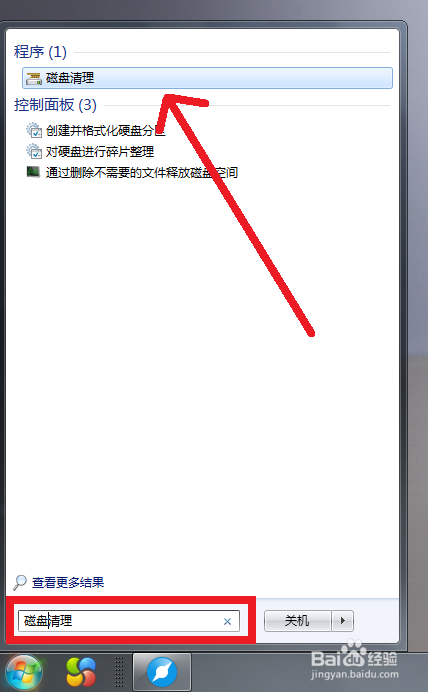
2、在最下边的搜索框中输入【磁盘清理】

3、窗口最上方会搜索到【磁盘清理】程序,单击
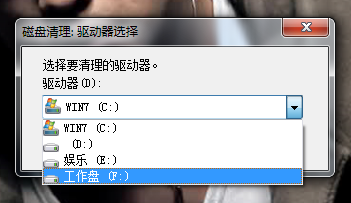
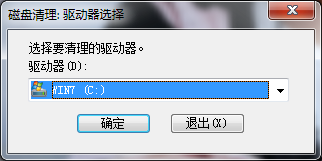
4、这时会弹出【驱动器选择】窗口(默认选择要清理的是C盘,这里还可以选择其它盘)因为要清理C盘,所以选择C盘,点击确定即可。
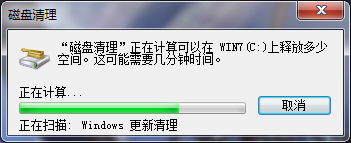
5、进入垃圾扫描界面
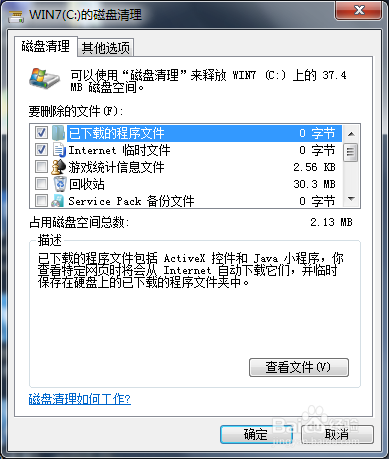
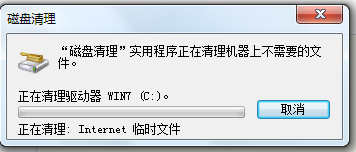
6、扫描完毕后,弹出选择清理文件的窗口,自主选择,最后点【确定】,选择【删除文件】即可

时间:2026-04-22 10:36:06
1、进入桌面,点击左下角的【开始】
2、在最下边的搜索框中输入【磁盘清理】
3、窗口最上方会搜索到【磁盘清理】程序,单击
4、这时会弹出【驱动器选择】窗口(默认选择要清理的是C盘,这里还可以选择其它盘)因为要清理C盘,所以选择C盘,点击确定即可。
5、进入垃圾扫描界面
6、扫描完毕后,弹出选择清理文件的窗口,自主选择,最后点【确定】,选择【删除文件】即可
