1、在电脑上开microsoft visio 2010软件,可以发现原先位于左侧的形状面板不见了。如下图所示。

2、点击工具栏上的视图选项,在视图选项下可以看到任务窗格选项。如下图所示。

3、点击任务窗格下方的小箭头,弹出下拉菜单,可以看到形状按钮。
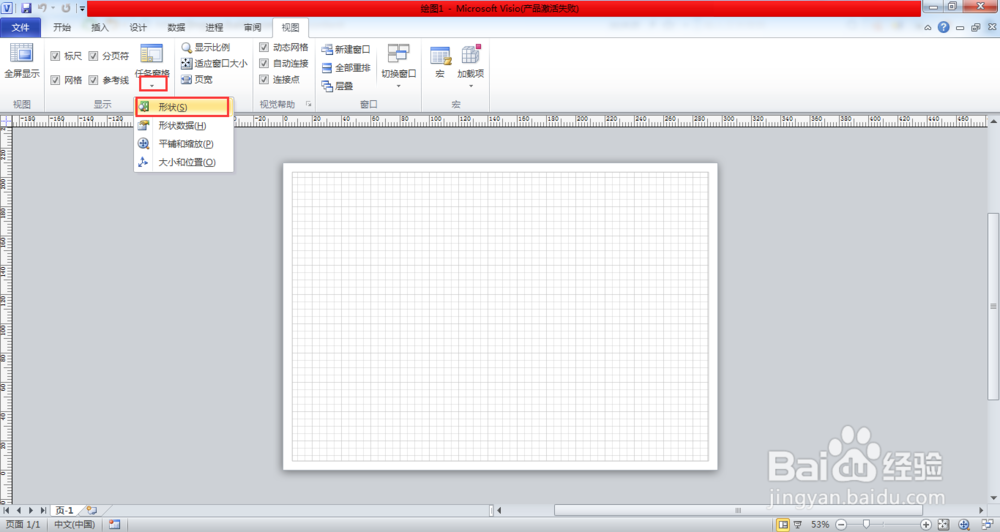
4、点击形状按钮,在绘图界面左侧弹出形状面板,如下图所示。

5、在弹出的形状面板空白处点击鼠标邮件,弹出下拉菜单,如下图所示。
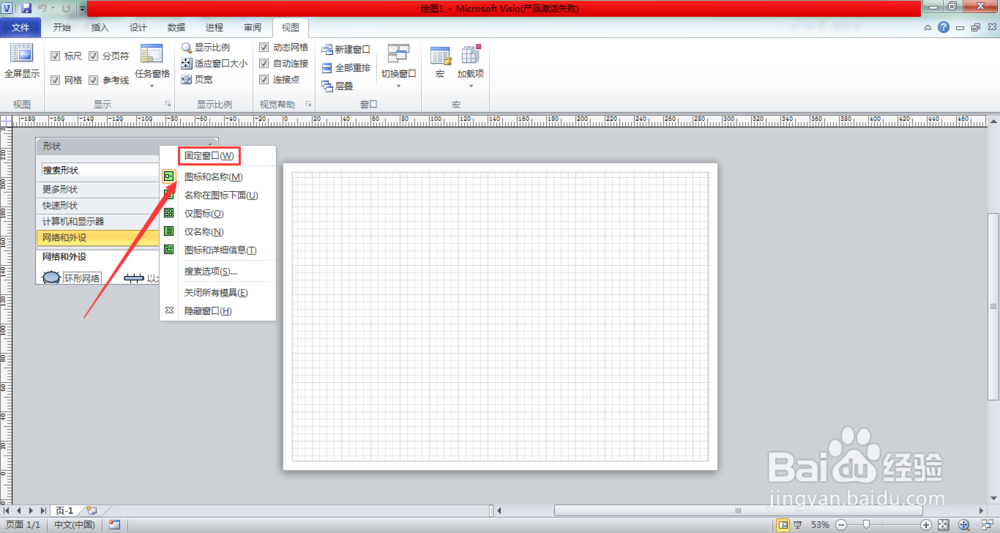
6、点击固定窗口,形状面板就可以完成的显示在绘图界面左侧了。
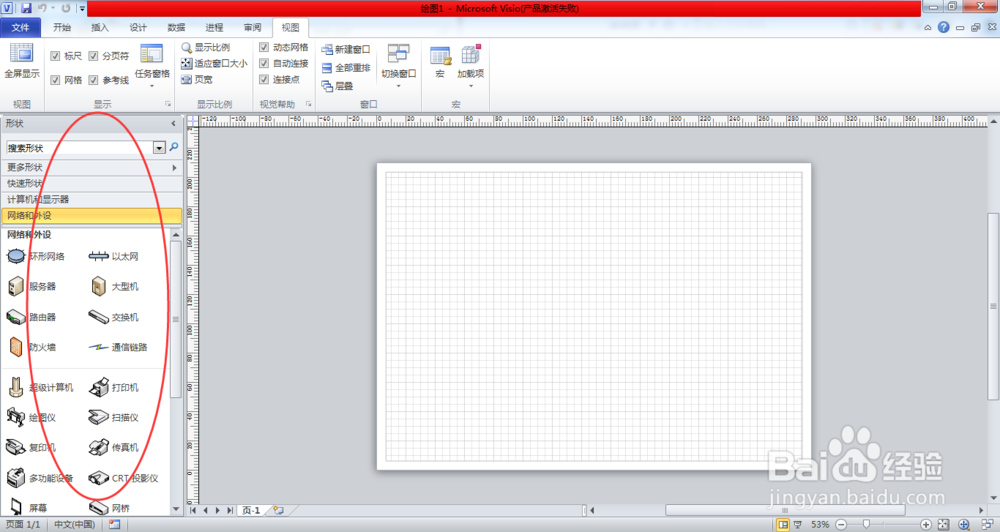
7、点击下拉菜单里的隐藏窗口,可再次隐藏形状面板。

时间:2026-04-23 15:04:48
1、在电脑上开microsoft visio 2010软件,可以发现原先位于左侧的形状面板不见了。如下图所示。
2、点击工具栏上的视图选项,在视图选项下可以看到任务窗格选项。如下图所示。
3、点击任务窗格下方的小箭头,弹出下拉菜单,可以看到形状按钮。
4、点击形状按钮,在绘图界面左侧弹出形状面板,如下图所示。
5、在弹出的形状面板空白处点击鼠标邮件,弹出下拉菜单,如下图所示。
6、点击固定窗口,形状面板就可以完成的显示在绘图界面左侧了。
7、点击下拉菜单里的隐藏窗口,可再次隐藏形状面板。
