ps怎么运用矩形选区?

 时间:2026-02-14 19:35:43

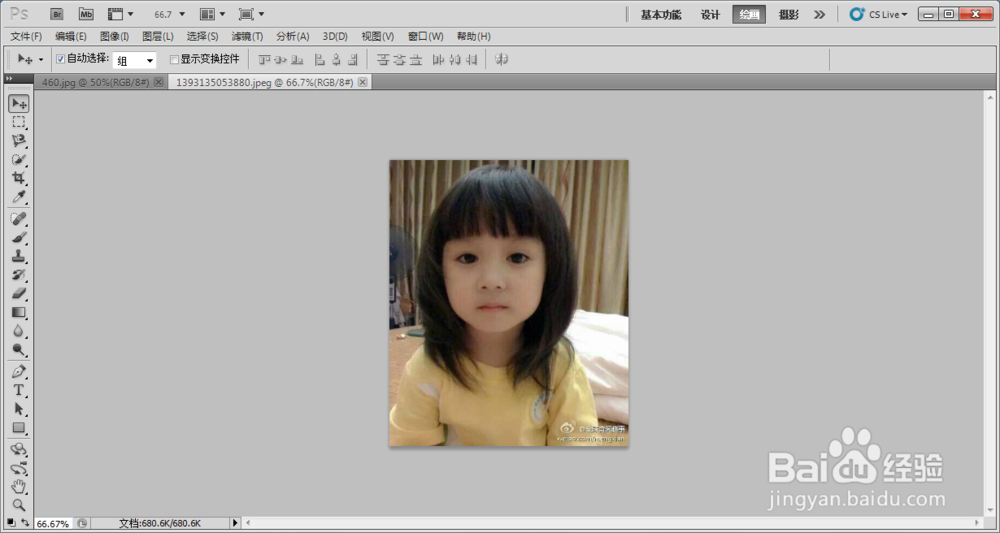
1、首先我们要明白矩形选框工具的作用。它是用来选取一定的范围,方便我们编辑和移动图片所用。

他在ps工具栏的最上面,我们很熟悉。
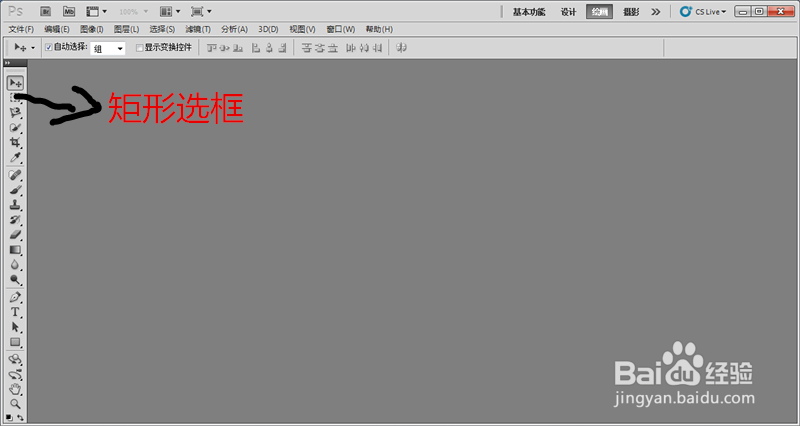
ps怎么运用矩形选区?

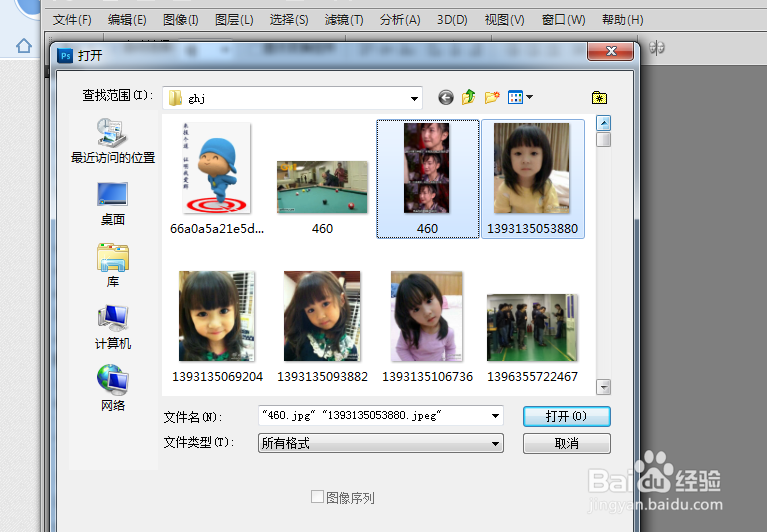
2、首先我们打开两张图片。可以同时一起打开哦。

ps怎么运用矩形选区?

ps怎么运用矩形选区?

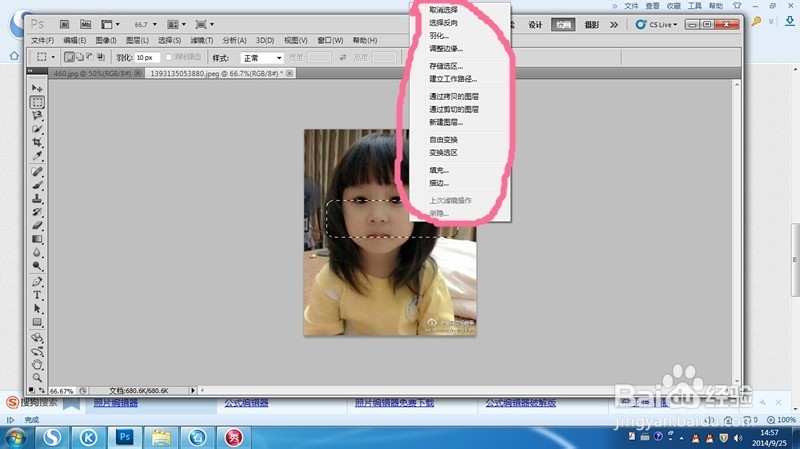
3、矩形选区的快捷键是M。

我们点击鼠标右键不松,可以向下拖出矩形框,达到你需要的尺寸。

我们可以点击左键不松来移动选区。
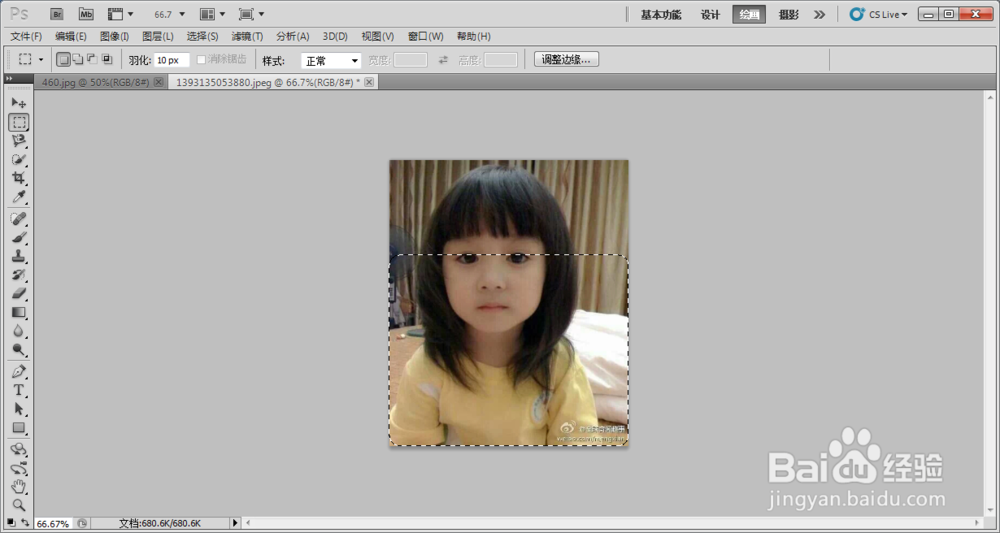
ps怎么运用矩形选区?

4、点击右键我们可以方向选择,填充,描边·····操作。

ps怎么运用矩形选区?

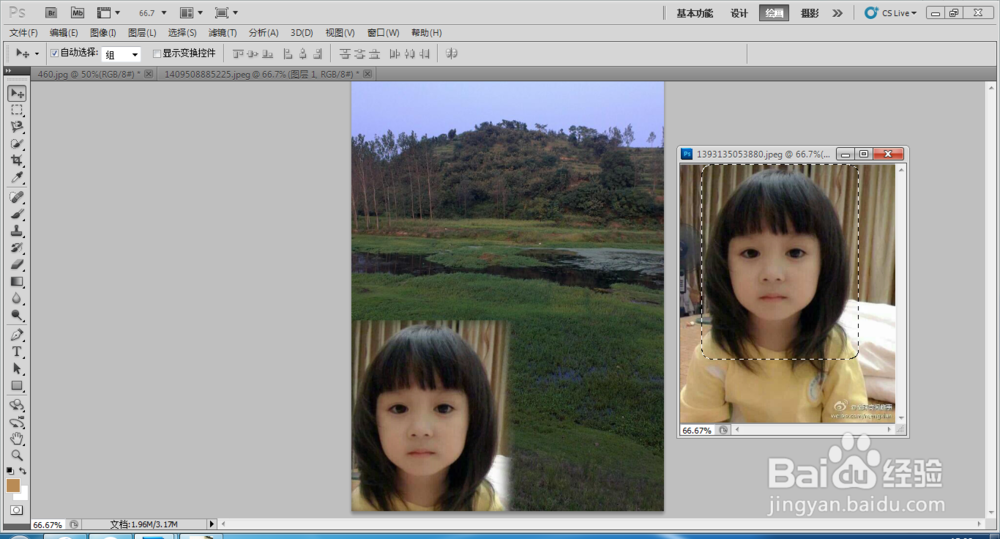
5、找好选区后,点击移动工具,快捷键为V.

我们就可以随意移动选区。

甚至可以把选区可以移动到另一张图片,当我们把图片移到另张图片是我们原来的图片没有边,可以看成复制过去的哦。
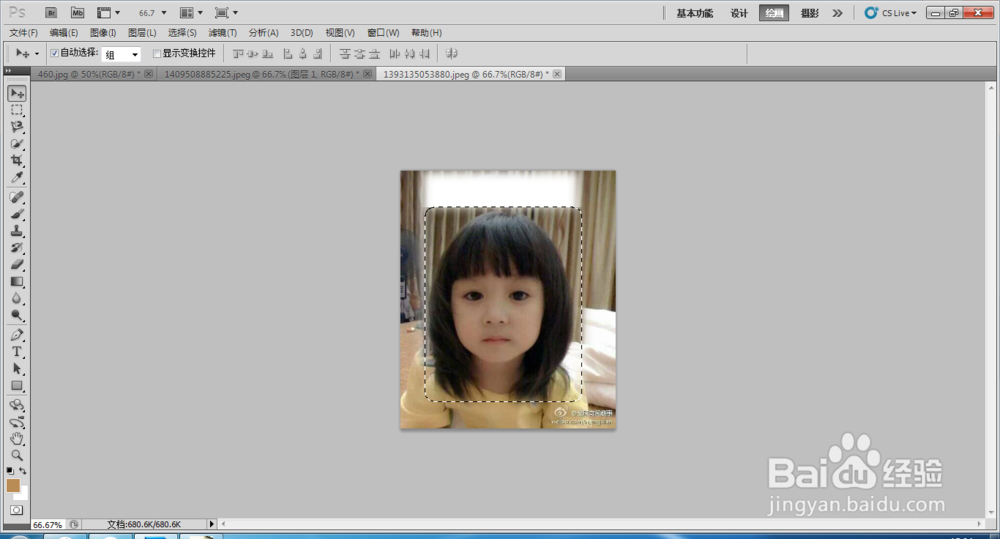
ps怎么运用矩形选区?

ps怎么运用矩形选区?

6、当然我们有时需要方形选区,按住鼠标左键,我们就可以有方形选区了。

也可以随处移动的哦。
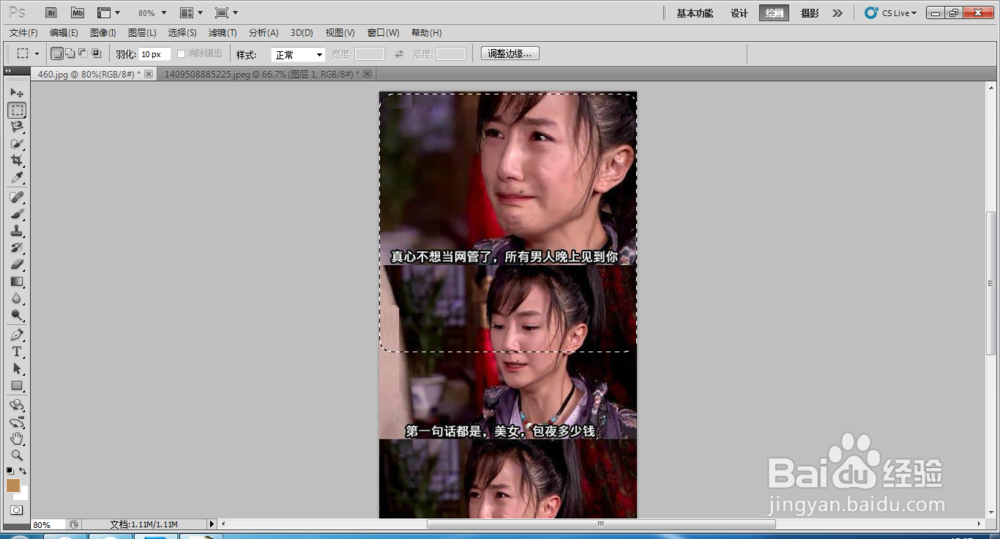
ps怎么运用矩形选区?

ps怎么运用矩形选区?

  • 怎样用滤镜制作彩虹围巾
  • 对齐图层后有透明区域怎么办
  • PS的渐变在哪里可以找到?
  • PS2019中怎样制作雨滴效果
  • 如何用PS设计梦幻字体
  • 热门搜索
    书香校园手抄报 家风家训手抄报 感恩手抄报 防溺水手抄报 消防安全手抄报 交通安全手抄报 抗击疫情手抄报 防溺水安全手抄报 英语手抄报 节约粮食手抄报