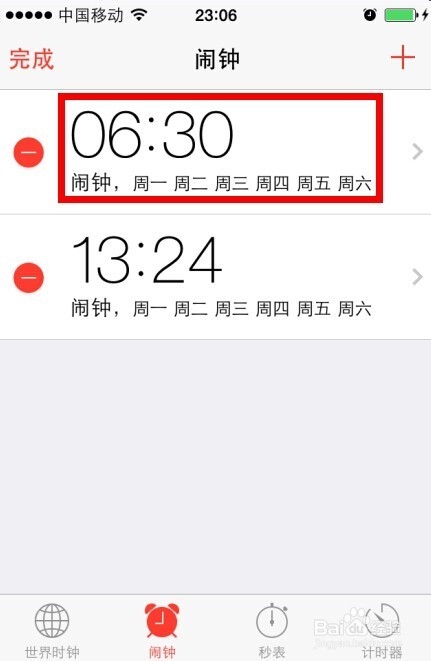
1、首先打开我们设置好的闹钟。

2、接着,我们点击手机顶部的编辑选项。

3、点击编辑后,我们发现设置好的闹钟前面多了一个红色的标记,这里我们点击想设置闹铃的那个闹钟记录。

4、找到那个我们想设置的闹钟后,点击它。
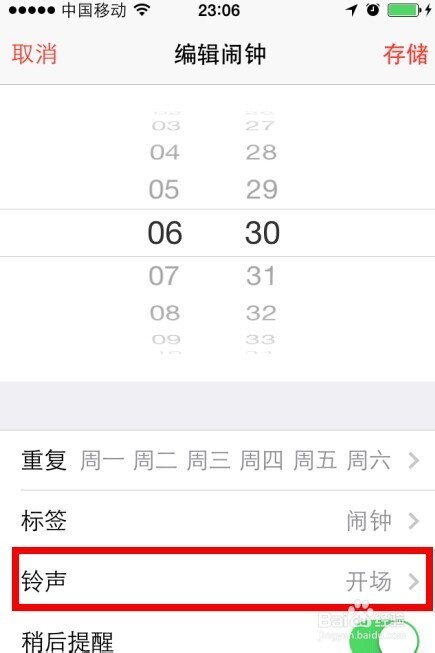
5、点击后,进入编辑模式,我们找到“铃声”这一选项,并打开它。
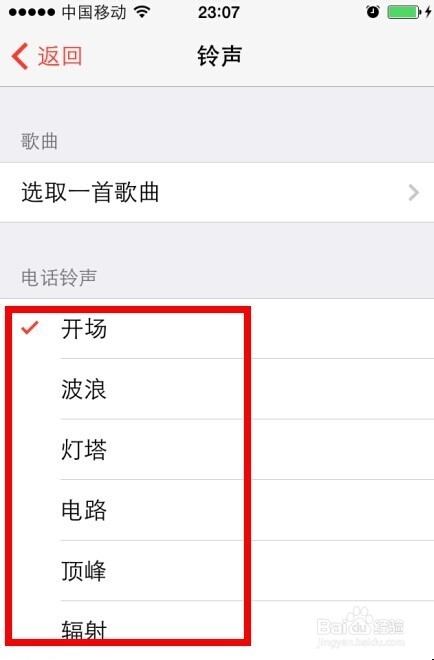
6、打开后,我们可以通过点击“选取一首歌”选项,用歌来当铃声。

7、当然,我们也可以用系统声音来当作铃声,也有很好效果。
时间:2026-04-23 23:11:10
1、首先打开我们设置好的闹钟。
2、接着,我们点击手机顶部的编辑选项。
3、点击编辑后,我们发现设置好的闹钟前面多了一个红色的标记,这里我们点击想设置闹铃的那个闹钟记录。
4、找到那个我们想设置的闹钟后,点击它。
5、点击后,进入编辑模式,我们找到“铃声”这一选项,并打开它。
6、打开后,我们可以通过点击“选取一首歌”选项,用歌来当铃声。
7、当然,我们也可以用系统声音来当作铃声,也有很好效果。
