1、打开ExceL,左键A-1点位置,别抬手向下拉一下,看黑框就到了2,这叫纵向也叫列
横向也是同样操作。


2、现在我们回到纵向,点完以后,我们找到“格式”,左键单击一下,找到下拉框,第一项“单元格”,点“对齐”,勾选“合并单元格”点“确定”,看,我们合并好了一个


3、我们再学习一下横向,从A1dao _E,操作同前,对于同样大小的单元格,都是这样操作,

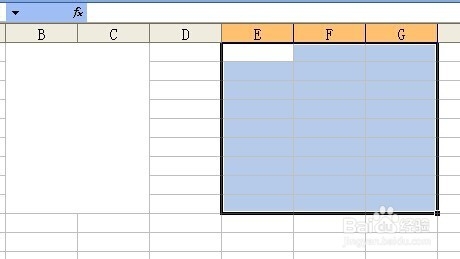

4、这样也是允许的、


时间:2026-04-25 15:56:32
1、打开ExceL,左键A-1点位置,别抬手向下拉一下,看黑框就到了2,这叫纵向也叫列
横向也是同样操作。
2、现在我们回到纵向,点完以后,我们找到“格式”,左键单击一下,找到下拉框,第一项“单元格”,点“对齐”,勾选“合并单元格”点“确定”,看,我们合并好了一个
3、我们再学习一下横向,从A1dao _E,操作同前,对于同样大小的单元格,都是这样操作,
4、这样也是允许的、
