1、鼠标光标移动到某个页的页尾,在页面布局选项卡下点击分隔符---下一页分节符,具体如图所示:

2、将光标移动到第一页,并在插入选项卡下,按照图示点击,具体如图所示:

3、在弹出的对话框中,按照红色框进行标记处理,可以看到设置后的页码效果,具体如图所示:
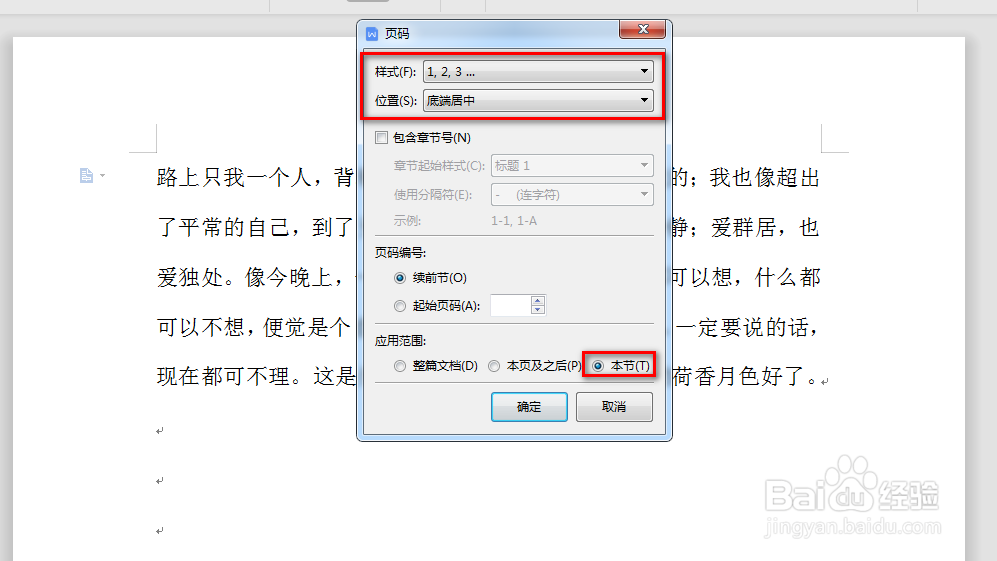

4、将光标移动到下一节的页面中,并按照图示插入页码,具体如图所示:

5、在弹出的对话框中,按照红色框标记进行设置,可以看到不一样的页码,具体如图所示:


时间:2026-05-01 13:32:38
1、鼠标光标移动到某个页的页尾,在页面布局选项卡下点击分隔符---下一页分节符,具体如图所示:
2、将光标移动到第一页,并在插入选项卡下,按照图示点击,具体如图所示:
3、在弹出的对话框中,按照红色框进行标记处理,可以看到设置后的页码效果,具体如图所示:
4、将光标移动到下一节的页面中,并按照图示插入页码,具体如图所示:
5、在弹出的对话框中,按照红色框标记进行设置,可以看到不一样的页码,具体如图所示:
