1、在打开的成绩表中记录了本次考试的成绩信息,现在要求我们通过新建规则,让最低得分显示指定的字体样式及颜色。

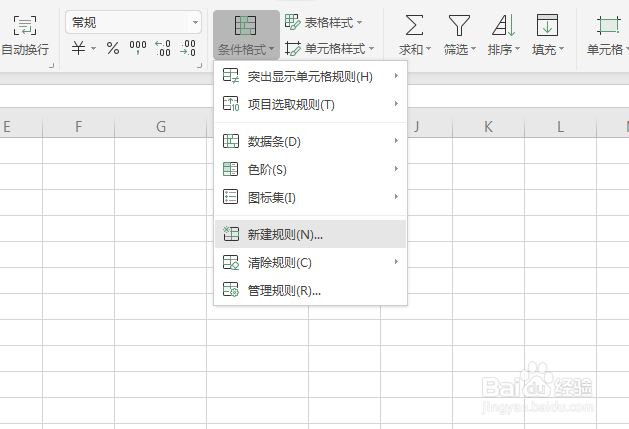
2、选中所有成绩后,点击“条件格式”-“新建规则”。
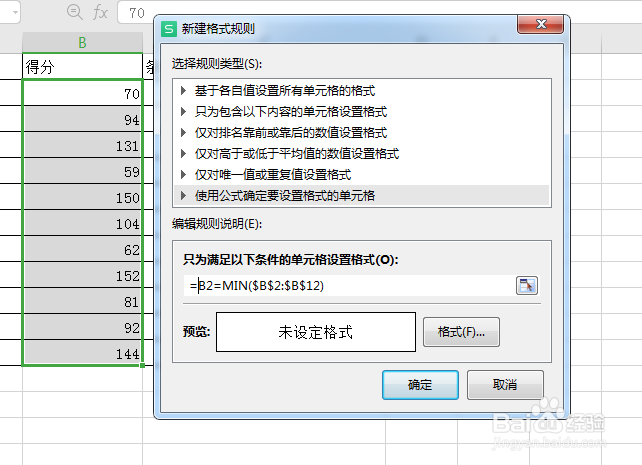
3、在打开的“新建规则”窗口中,选择“使用公式确定要设置格式的单元格”。

4、在输入框中输入函数:=B2=MIN($B$2:$B$12) 。
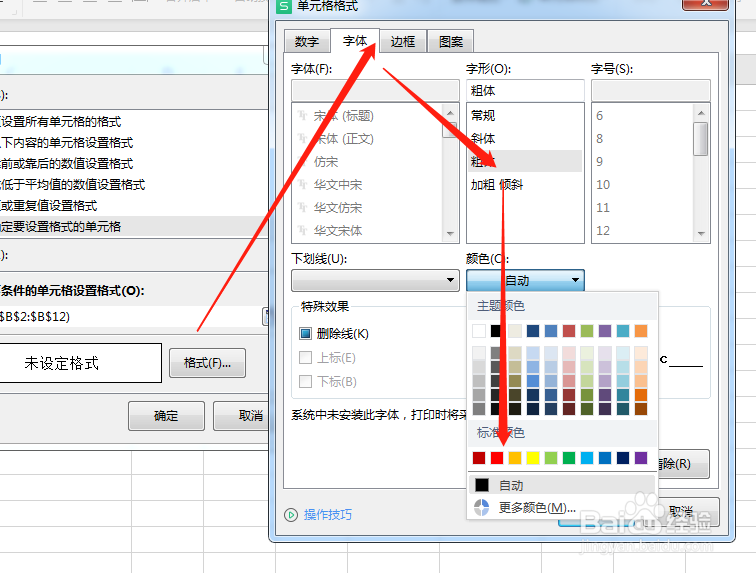
5、然后点击“格式”-“字体”,选择好样式及颜色后,点击确定完成设置。
6、这个时候,最低得分就自动显示为指定的字体样式及颜色了。

时间:2026-05-02 16:20:14
1、在打开的成绩表中记录了本次考试的成绩信息,现在要求我们通过新建规则,让最低得分显示指定的字体样式及颜色。
2、选中所有成绩后,点击“条件格式”-“新建规则”。
3、在打开的“新建规则”窗口中,选择“使用公式确定要设置格式的单元格”。
4、在输入框中输入函数:=B2=MIN($B$2:$B$12) 。
5、然后点击“格式”-“字体”,选择好样式及颜色后,点击确定完成设置。
6、这个时候,最低得分就自动显示为指定的字体样式及颜色了。
