ppt圆环箭头怎么做

 时间:2026-04-26 17:41:37

1、我们在【插入】侮肥-【形状】中,选择【同心圆】,如图所示。

ppt圆环箭头怎么做

2、我们画出艳侮一个同心圆的形状,如图所示。

ppt圆环箭头怎么做

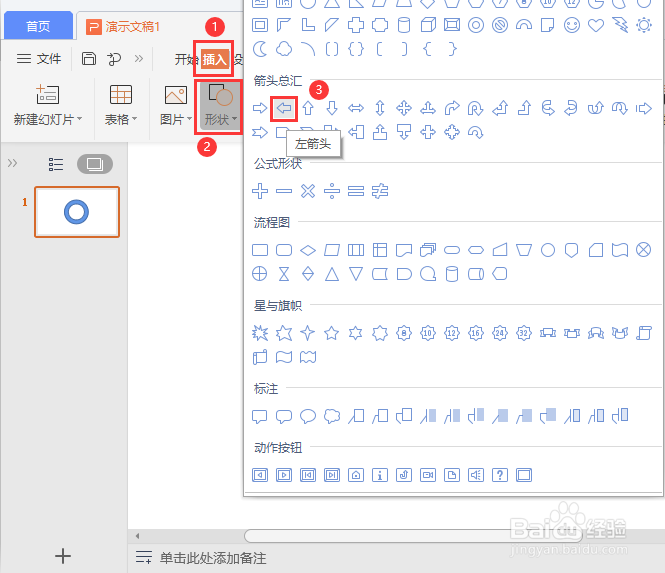
3、接着,我们再次点击【插入】-【形状】选择【左箭头】,如图所示。

ppt圆环箭头怎么做

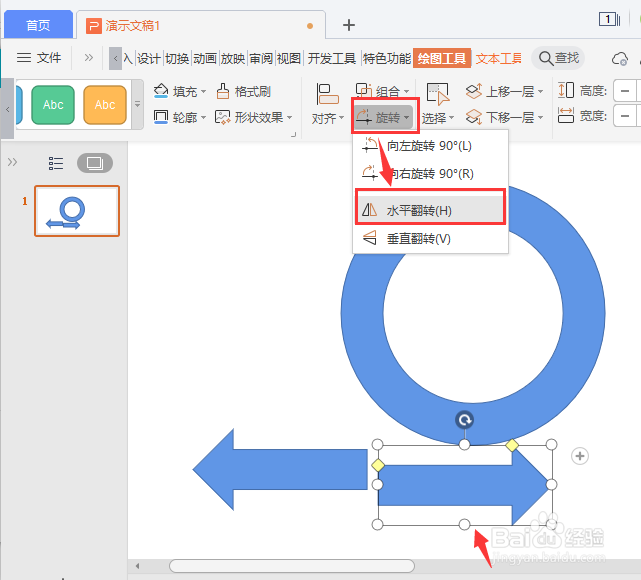
4、我们先画出一个箭头,然后复制一个出来,点击【旋转】设置为【水平翻转】就变成右箭头了,如图所示。

ppt圆环箭头怎么做

ppt圆环箭头怎么做

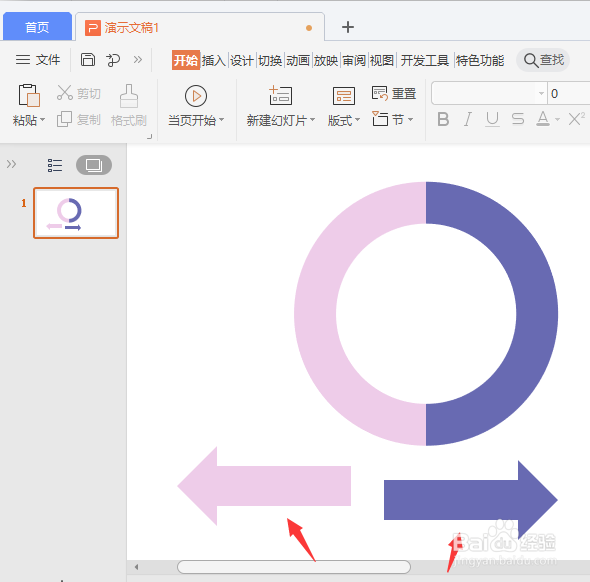
5、我们选中同心圆的形状,把它设置为【渐变填充】选择两种不同的侧炼鉴颜色,位置调整为50%,如图所示。

ppt圆环箭头怎么做

6、接下来,我们给两个箭头填充上颜色(要和同心圆的颜色相同),如图所示。

ppt圆环箭头怎么做

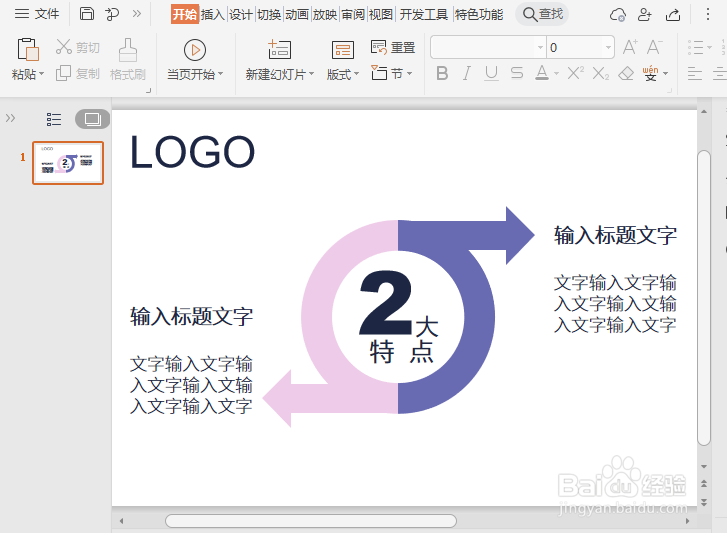
7、最后,我们把左右的两个箭头移动到同心圆的形状上面,用【文本框】输入文字就完成了。
ppt圆环箭头怎么做

  • PPT如何制作箭头环形图表
  • PPT中如何绘制任意形状弯曲的箭头
  • ppt中箭头围绕圆圈怎么画
  • PPT演示文档如何插入反向箭头流程
  • PPT中如何绘制弧形箭头?
  • 热门搜索
    环境手抄报 关于红领巾的手抄报 文明礼仪手抄报诗歌 消防安全手抄报大全 小学英语手抄报内容 共创文明城市手抄报 数学家的故事手抄报 我爱老师手抄报 初中手抄报图片大全 改革开放四十周年手抄报