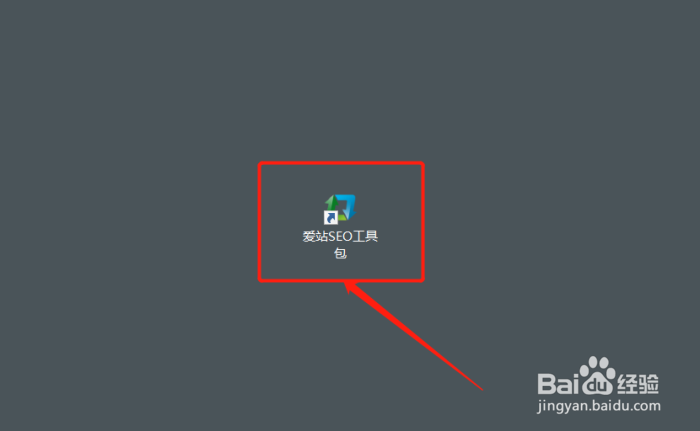
1、 第一步 在桌面爱站seo工具包软件。(如图所示)

2、 第二步 双击爱站seo工具包软件。(如图所示)
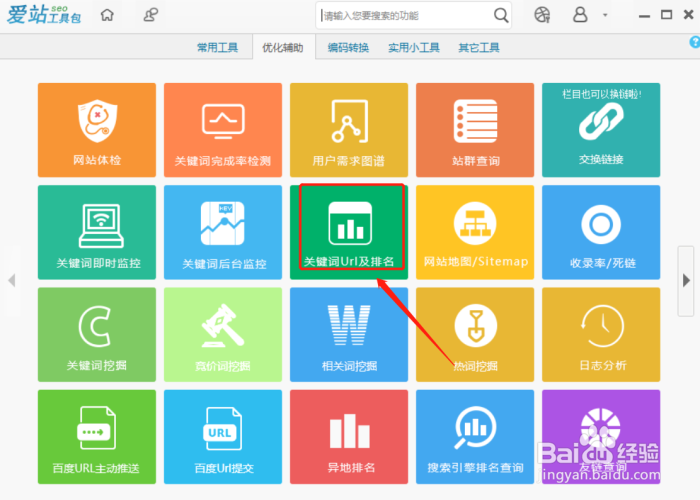
3、 第三步 点击关键和排名。(如图所示)
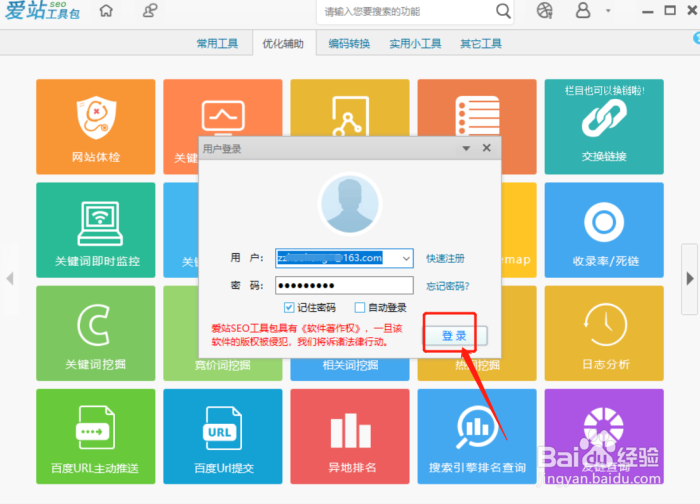
4、 第四步 点击软件界面登录。(如图所示)
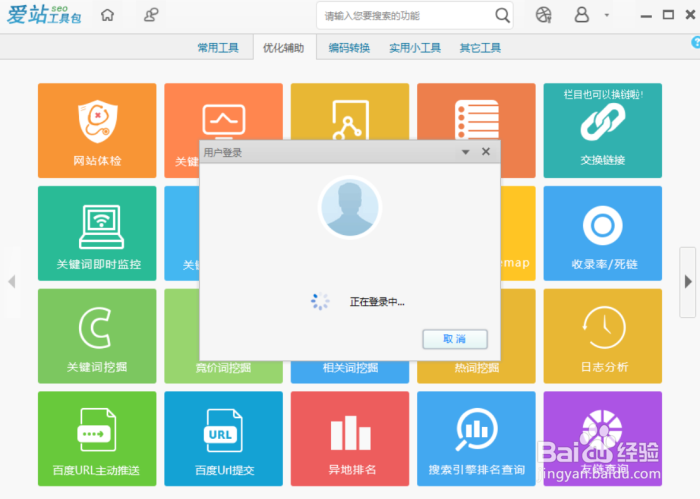
5、 第五步 正在登录。(如图所示)
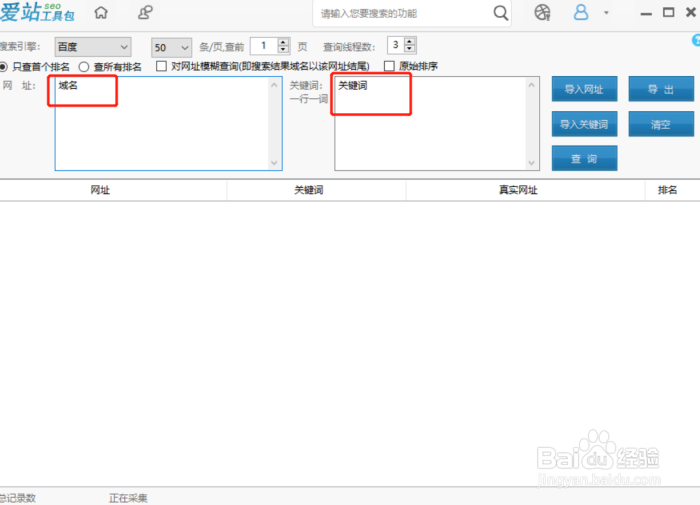
6、 第六步 填写关键词和网址。(如图所示)
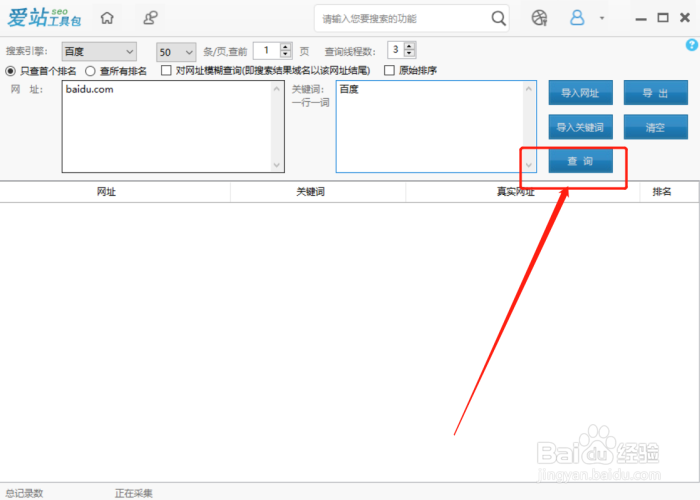
7、 第七步 点击查询。(如图所示)
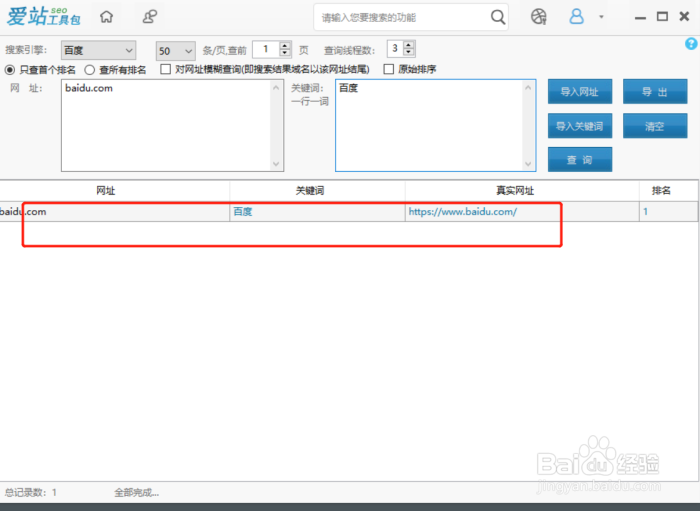
8、 第八步 查排名完成。(如图所示)
时间:2026-04-21 15:22:14
1、 第一步 在桌面爱站seo工具包软件。(如图所示)
2、 第二步 双击爱站seo工具包软件。(如图所示)
3、 第三步 点击关键和排名。(如图所示)
4、 第四步 点击软件界面登录。(如图所示)
5、 第五步 正在登录。(如图所示)
6、 第六步 填写关键词和网址。(如图所示)
7、 第七步 点击查询。(如图所示)
8、 第八步 查排名完成。(如图所示)
