ps怎么制作企业标志

 时间:2024-10-12 12:21:14

1、首先我们打开我们ps的软件

ps怎么制作企业标志

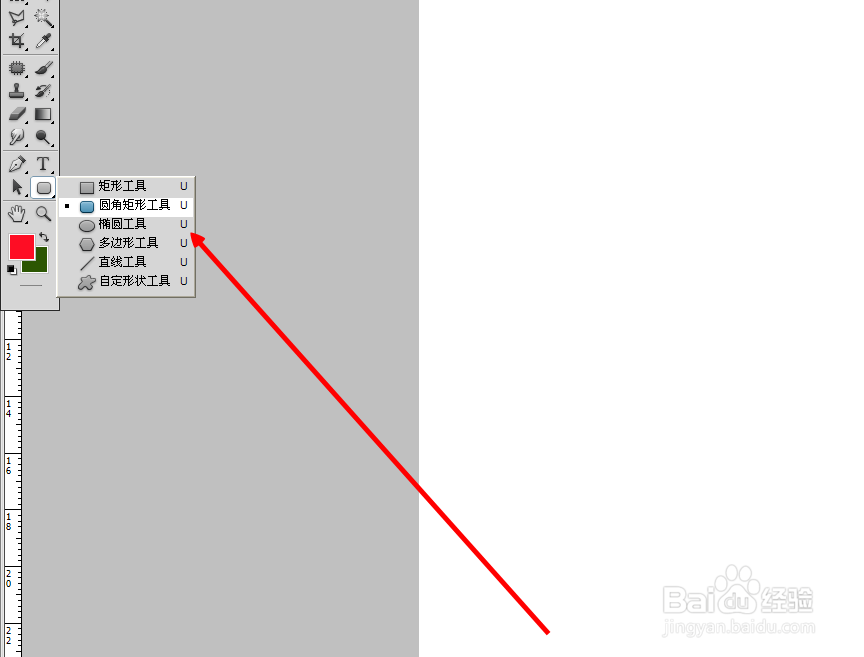
2、我们找到椭圆工具

ps怎么制作企业标志

3、我们在画布画一个椭圆的工具

ps怎么制作企业标志

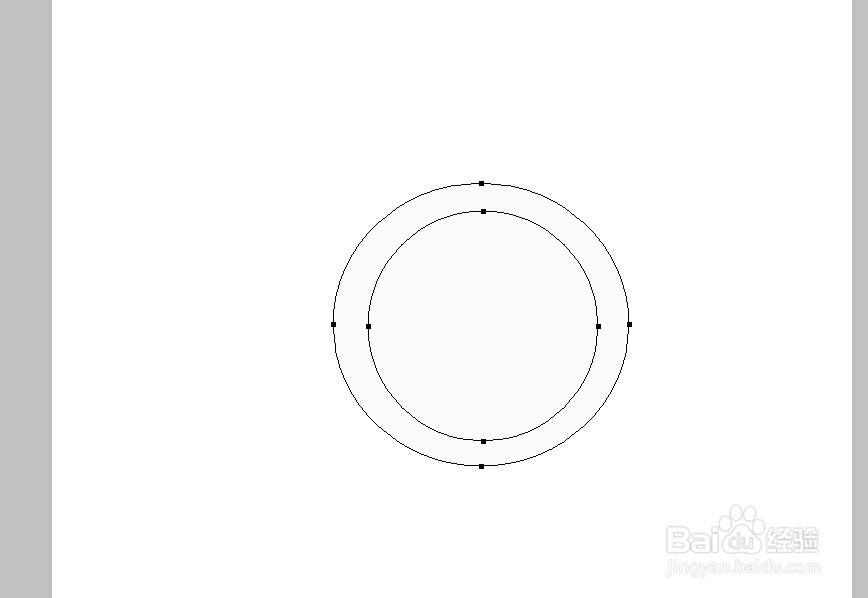
4、我们画两个椭圆,

ps怎么制作企业标志

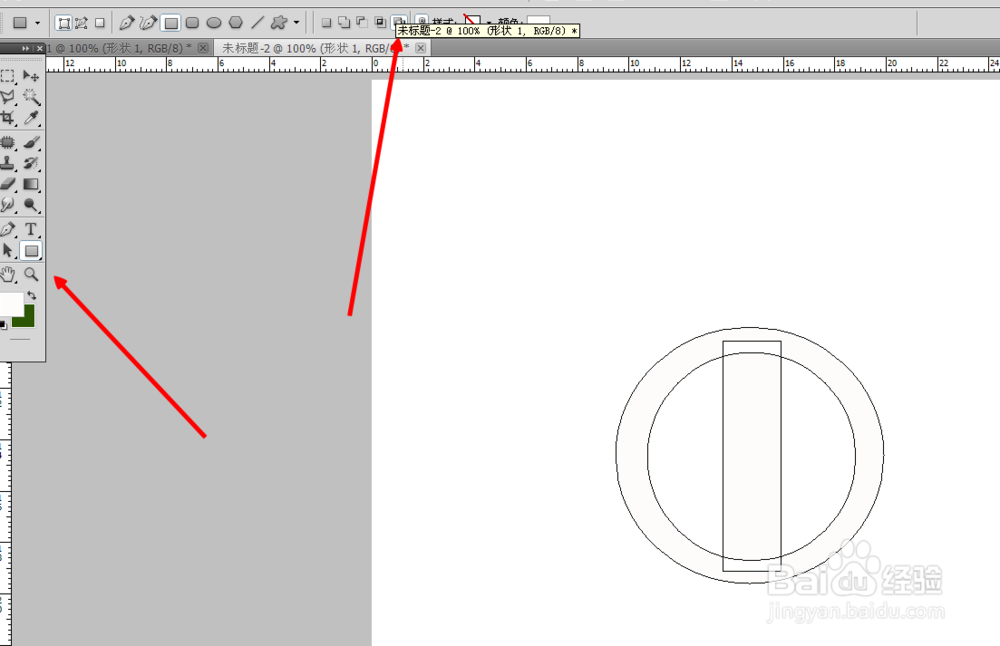
5、然后我们找到矩形工具

ps怎么制作企业标志

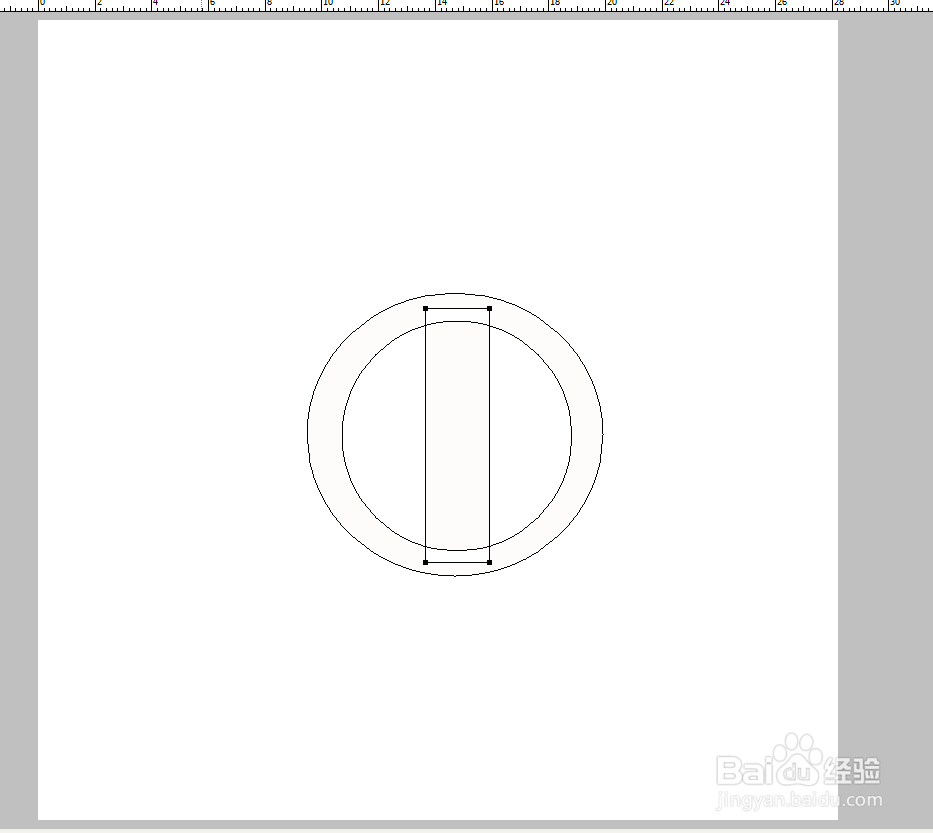
6、我们在中间画一个矩形工具,有的朋友会说,为啥子我画的时候,之前的圈没了呢
ps怎么制作企业标志

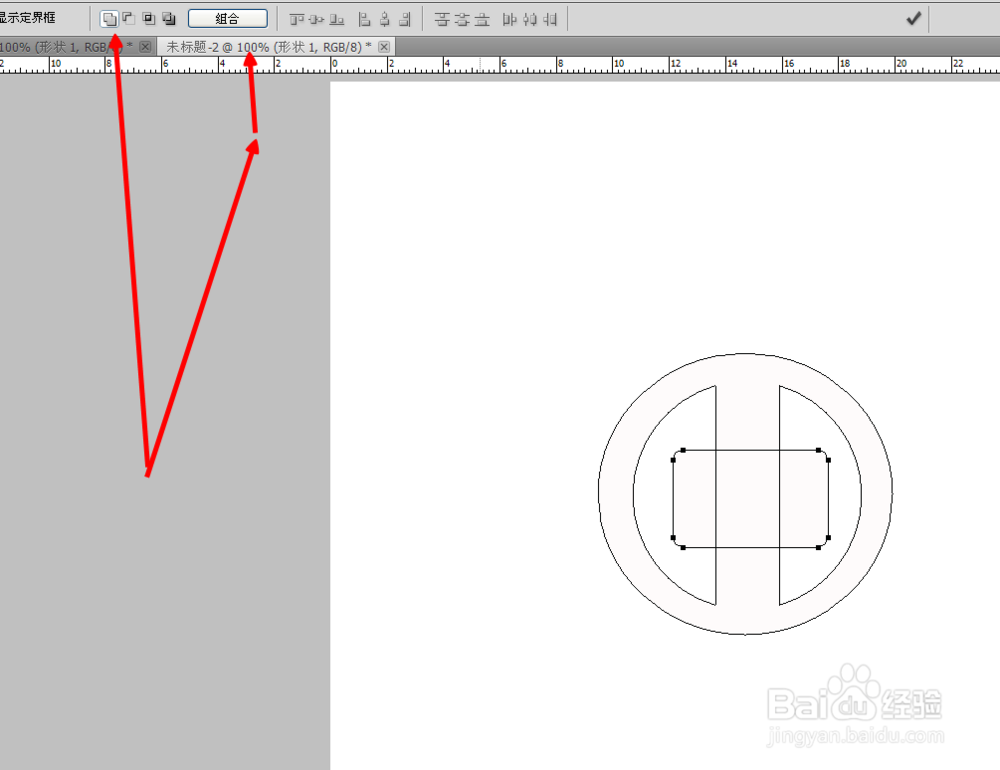
7、我们画的时候,点中最后一个,这个应该是叠加

ps怎么制作企业标志

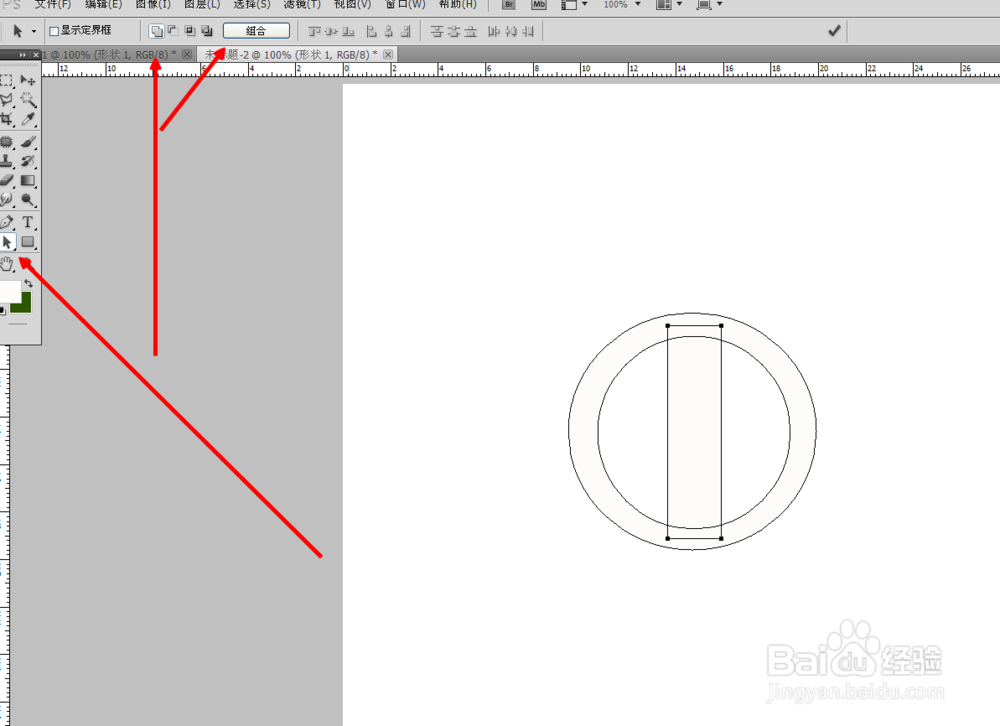
8、我们利用路径选择工具,选择竖的矩形,点击上边的第一个添加到形状区域,

ps怎么制作企业标志

9、在点击后面的组合,组合后的效果

ps怎么制作企业标志

10、我们在用圆角工具画一个方框

ps怎么制作企业标志

11、点击上边的第一个添加到形状区域,点击组合

ps怎么制作企业标志

12、组合后的效果

ps怎么制作企业标志

13、我们从里面画一个小的椭圆

ps怎么制作企业标志

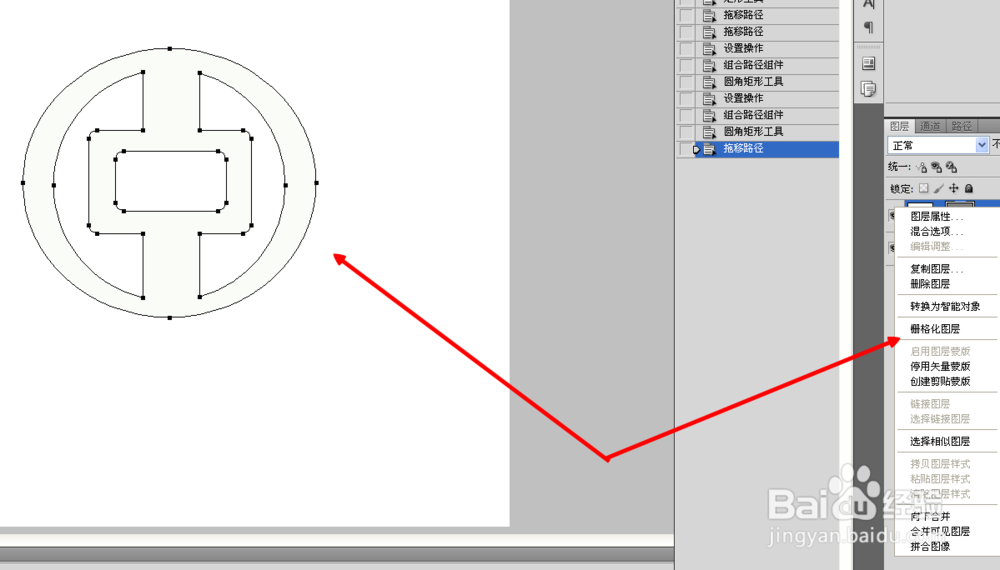
14、然后我们选择我们的路径,在图层这块,右击栅格化图层

ps怎么制作企业标志

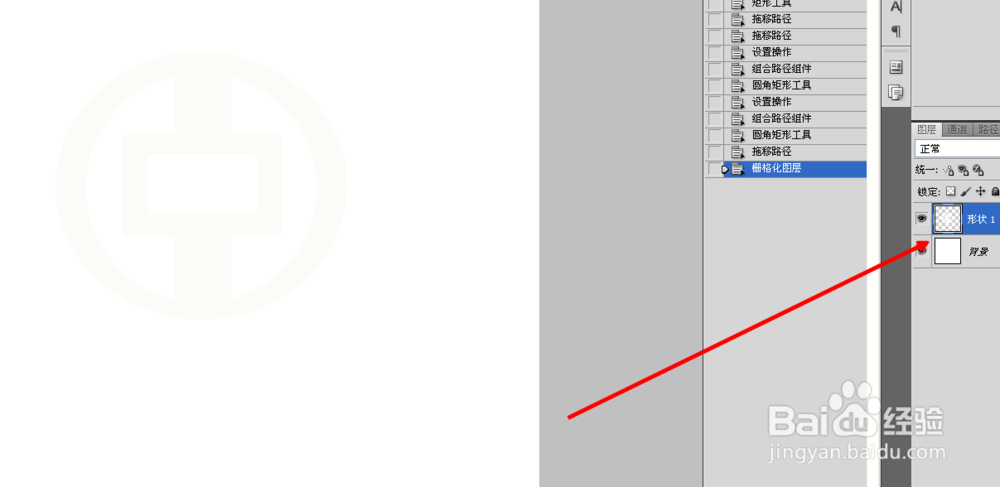
15、这时候我们路径就被转成图层了,东西没了,不用担心

ps怎么制作企业标志

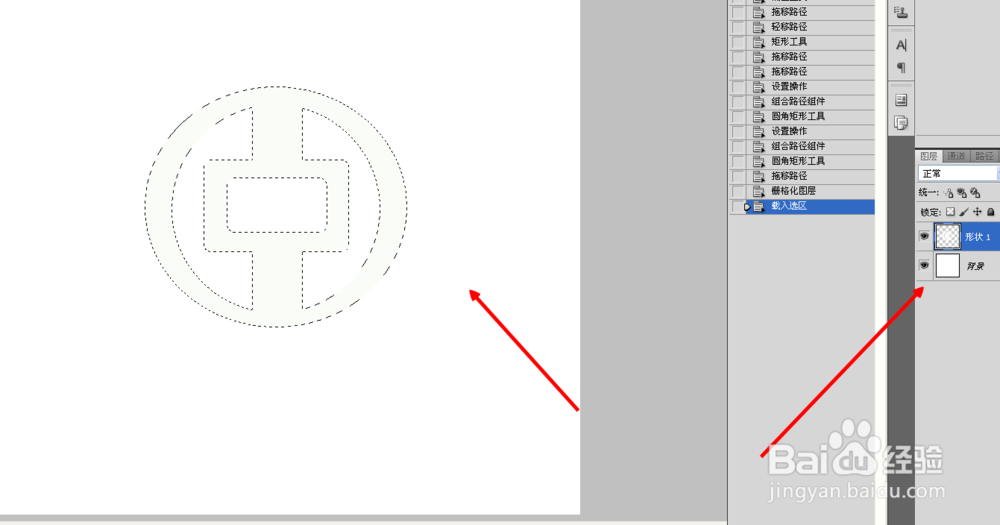
16、我们按住ctrl选中图层,路径又被选中了

ps怎么制作企业标志

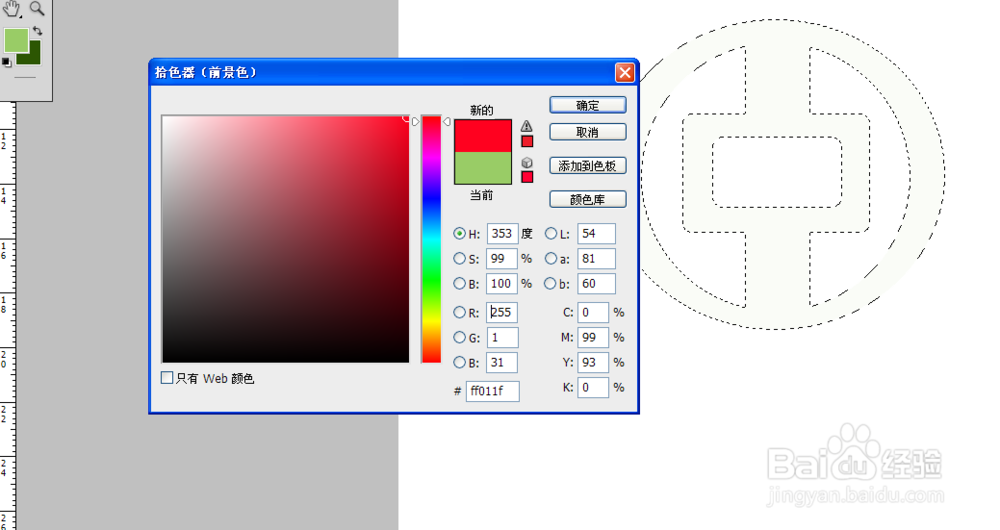
17、我们把前景变成红色

ps怎么制作企业标志

18、直接填充前景色,完成了,大家看他像什么标志,哪的标志

ps怎么制作企业标志
  • Photoshop之色彩混合模式
  • Photoshop怎么绘制国潮按钮
  • ps如何制作蛇皮文字
  • 用PS制作玉佩~
  • Ps怎样制作水晶钻
  • 热门搜索
    国庆节手抄报的内容 低碳环保我先行手抄报 手抄报标题艺术字 关于礼仪的手抄报 轻声慢步手抄报内容 关于中秋的手抄报 保护母亲河手抄报 节约粮食手抄报内容 有关安全的手抄报图片 手抄报感恩父母