word怎么给文字加下划线、删除线和着重号

 时间:2026-02-14 04:37:37

1、Word中有单行或多行的文本,需要添加下划线。

word怎么给文字加下划线、删除线和着重号

2、可以选中文本,点击【开始】下的“下划线”按钮,就是那个U字。

word怎么给文字加下划线、删除线和着重号

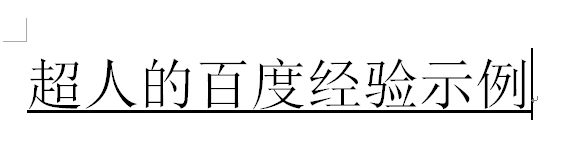
3、完成后,效果如下。

word怎么给文字加下划线、删除线和着重号

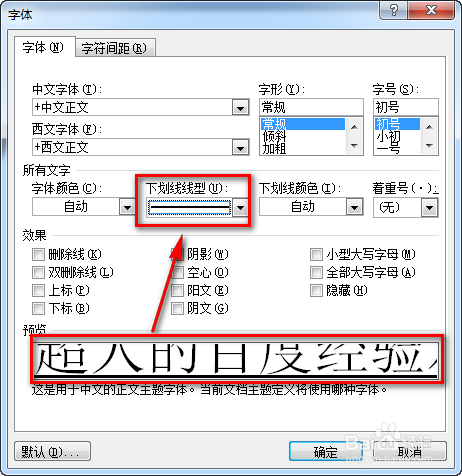
4、也可以选中要添加下划线的文本,鼠标右键,选择【字体】。

word怎么给文字加下划线、删除线和着重号

5、在【下划线】的下拉菜单选择一个下划线类型。

word怎么给文字加下划线、删除线和着重号

6、设置完毕后点击【确定】按钮,文本就加上下划线了。

word怎么给文字加下划线、删除线和着重号

word怎么给文字加下划线、删除线和着重号

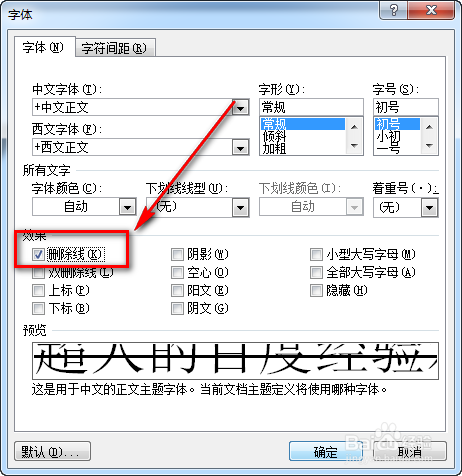
1、选中文本后,仍在【字体】界面,选择左下方的单删除线或双删除线。

word怎么给文字加下划线、删除线和着重号

2、选择后点击【确定】按钮,完成效果如下图。

word怎么给文字加下划线、删除线和着重号

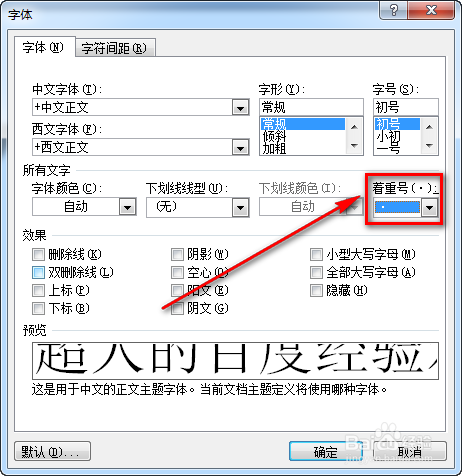
1、在【字体】页面选择右方的【着重号】给文字添加着重号。

word怎么给文字加下划线、删除线和着重号

2、完成后,效果如下图所示:

word怎么给文字加下划线、删除线和着重号

  • ppt怎么设置动作按钮前进或下一项
  • word2010 如何排版?
  • 怎样在excel中更改单元格区域套用的表格样式
  • word2016中如何只给本小节首页设置边框
  • 如何在Word里设置书签超链接
  • 热门搜索
    初中交通安全手抄报 爱劳动手抄报内容 争做最美少年手抄报 清明祭英烈手抄报资料 小学四年级英语手抄报 小学生安全手抄报大全 放飞梦想手抄报图片 讲究卫生手抄报 关于传染病的手抄报 手抄报小装饰