word中怎么为多个文件名创建文档

 时间:2024-10-14 01:13:52

1、第一步:在word中打开需要创建文件的文件名

word中怎么为多个文件名创建文档

2、第二步:在工具栏选择替换

word中怎么为多个文件名创建文档

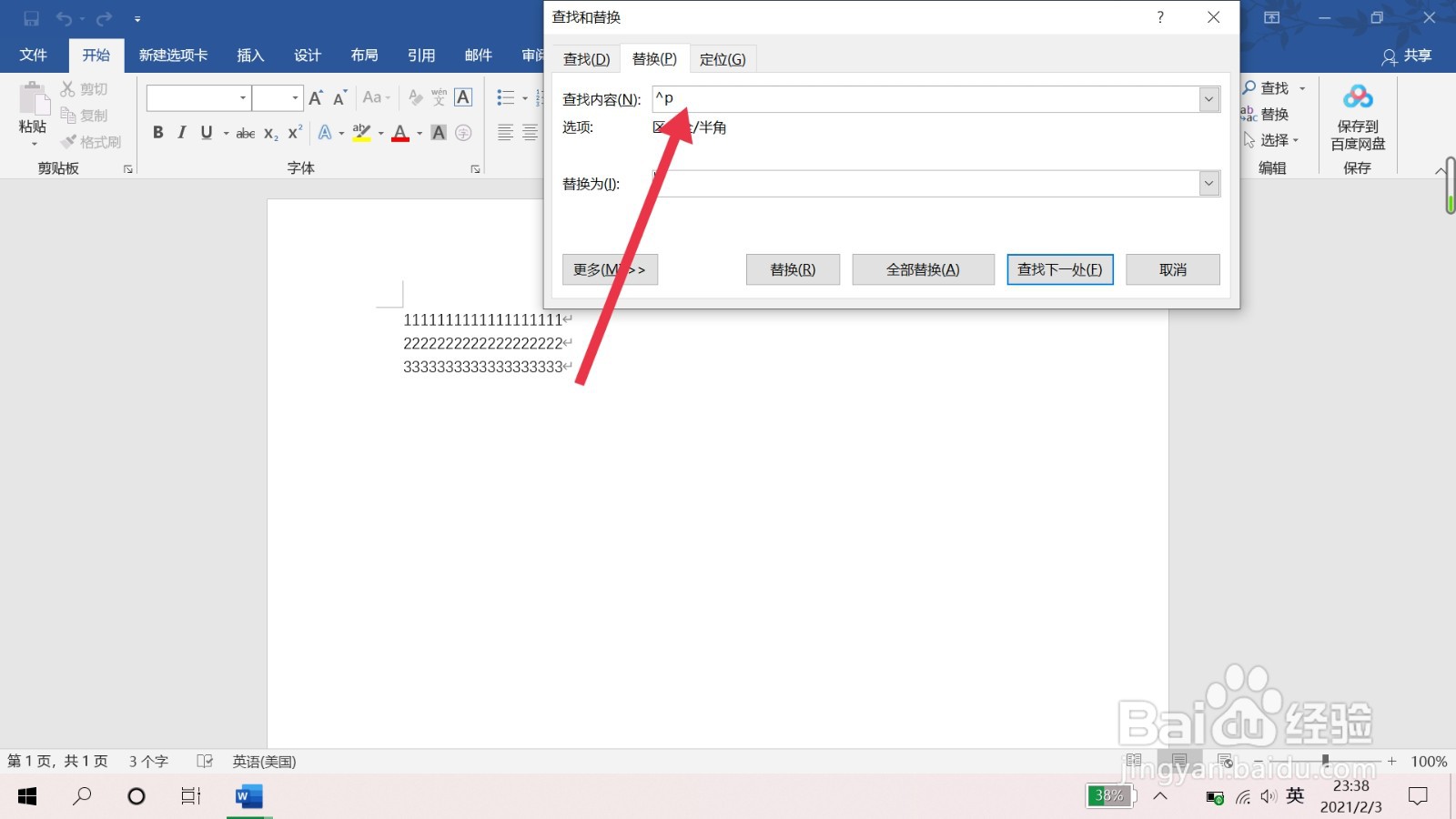
3、第三步:在查找内容后面输入^p

word中怎么为多个文件名创建文档

4、第四步:在替换为后面输入^pmd (注:^pmd后面有个空格)

word中怎么为多个文件名创建文档

5、第五步:选择全部替换

word中怎么为多个文件名创建文档

6、第六步:替换完成后将最后一个md 移动到第一个文件名的前面

word中怎么为多个文件名创建文档

7、第七步:全选并复制全部内容

word中怎么为多个文件名创建文档

8、第八步:打开文件要保存的位置,然后右击选择新建

word中怎么为多个文件名创建文档

9、第九步:在弹出窗口中选择文本文档

word中怎么为多个文件名创建文档

10、第十一步:双击打开文本文档并将复制好的内容粘贴进去

word中怎么为多个文件名创建文档

11、第十一步:关闭并保存文本文档

word中怎么为多个文件名创建文档

12、第十二步:将文件后缀名改为bat

word中怎么为多个文件名创建文档

13、第十三步:双击改好的bat文件,此时就会出现建立的新文件

word中怎么为多个文件名创建文档
  • Excel-核对多列数值怎么办
  • EXCEL如何判断单元格内容是否隐藏双引号格式
  • excel 怎么允许宏启动
  • WPS怎样自动标记重复数据
  • Excel中如何给合并单元格设置隔行变色
  • 热门搜索
    关于科技手抄报内容 红军长征手抄报 青春的手抄报 最简单的手抄报 关于三爱的手抄报 安全法制手抄报 绿色上网手抄报内容 以书为友手抄报 讲文明懂礼貌手抄报 小学生法制手抄报资料