1、首先打开一张空白图层,然后点击钢笔工具

2、接着画出一个灯丝的形状,接着右键选择描边路径

3、然后点击滤镜-模糊-高斯模糊,接着调整模糊参数


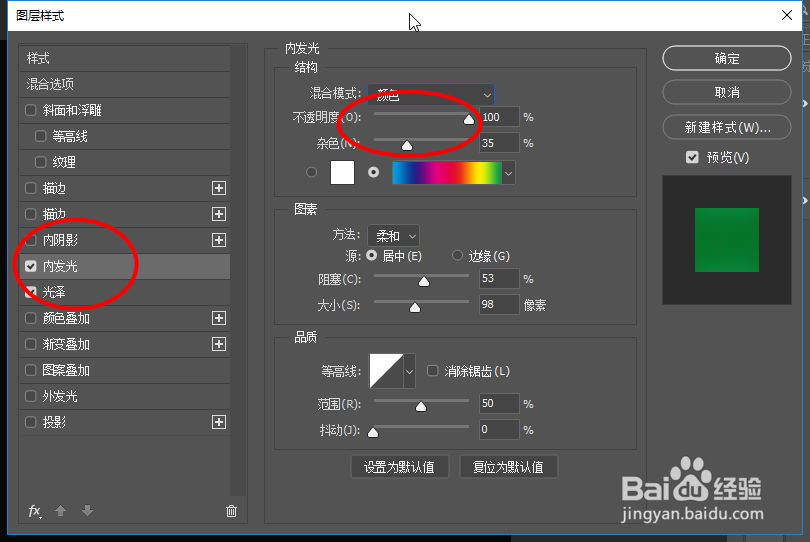
4、然后右键选择混合选项,接着勾选内发光和光泽,调整参数,点击确定

5、然后选择矩形工具

6、然后在灯丝上面画出一个小矩形,接着填充相同的颜色,然后重复复制多个调整不同的角度和位置

7、最后即可看到效果

时间:2026-04-24 19:57:00
1、首先打开一张空白图层,然后点击钢笔工具
2、接着画出一个灯丝的形状,接着右键选择描边路径
3、然后点击滤镜-模糊-高斯模糊,接着调整模糊参数
4、然后右键选择混合选项,接着勾选内发光和光泽,调整参数,点击确定
5、然后选择矩形工具
6、然后在灯丝上面画出一个小矩形,接着填充相同的颜色,然后重复复制多个调整不同的角度和位置
7、最后即可看到效果
