1、打开 wps演示文稿,进入它的主界面;

2、点击wps演示文稿的插入菜单;
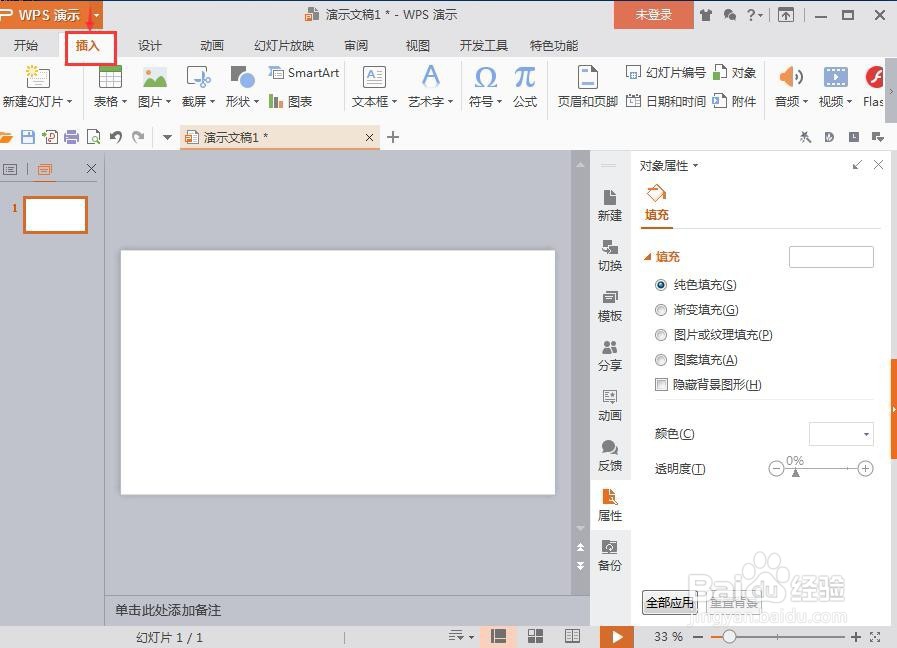
3、在工具栏中找到并点击符号;

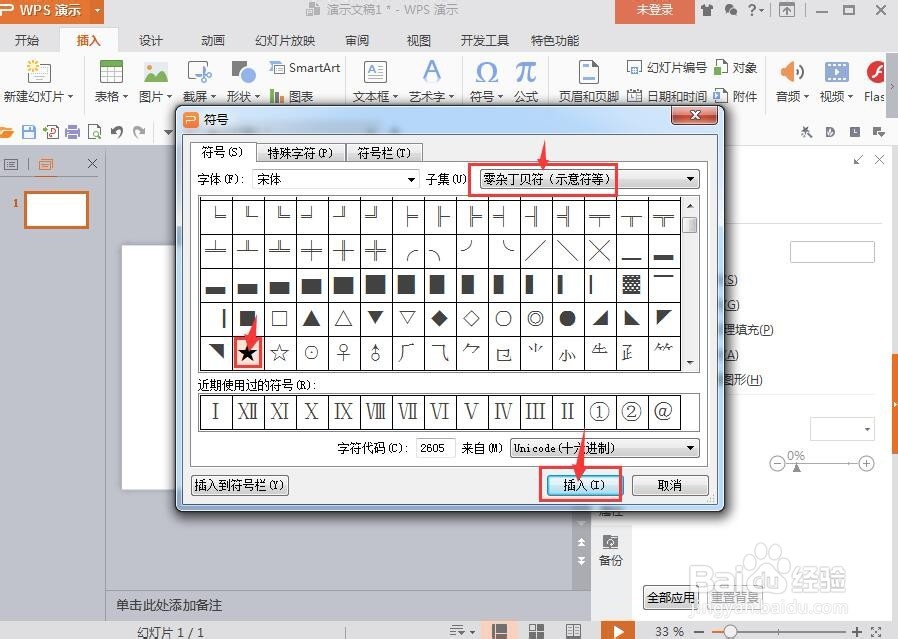
4、点击下面的其他符号;

5、在零杂丁备符中找到并选中需要的星形,然后按插入;
6、将星形插入到wps演示文稿中,目前它非常小,看不太清楚;

7、双击星形,在打开的对话框中设置好星形的字号,将其变大;
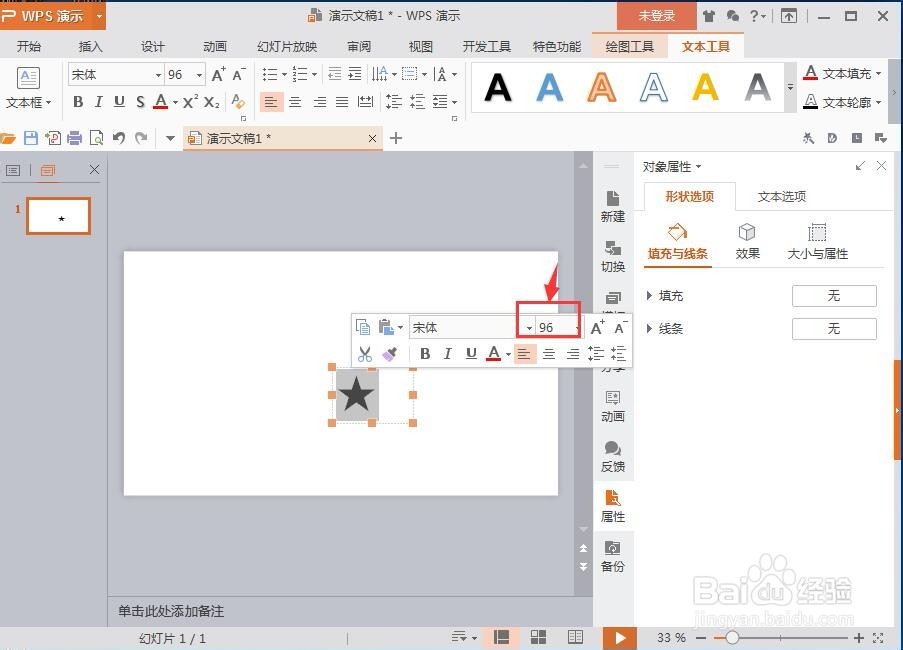
8、用这样的方法,我们就在wps演示文稿中通过插入符号创建好了一个星形。

时间:2026-04-21 20:06:11
1、打开 wps演示文稿,进入它的主界面;
2、点击wps演示文稿的插入菜单;
3、在工具栏中找到并点击符号;
4、点击下面的其他符号;
5、在零杂丁备符中找到并选中需要的星形,然后按插入;
6、将星形插入到wps演示文稿中,目前它非常小,看不太清楚;
7、双击星形,在打开的对话框中设置好星形的字号,将其变大;
8、用这样的方法,我们就在wps演示文稿中通过插入符号创建好了一个星形。
