怎样设置Windows 10任务栏通知区域显示时钟图标

 时间:2026-02-16 04:18:10

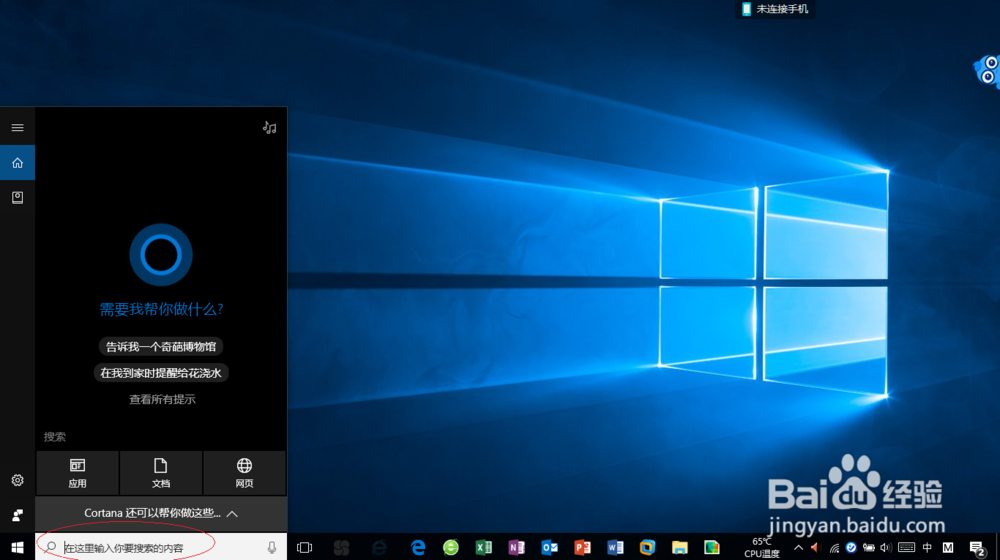
1、启动Windows 10操作系统,如图所示。点击任务栏搜索框,开始使用Cortana(小娜)智能语音助理。
怎样设置Windows 10任务栏通知区域显示时钟图标

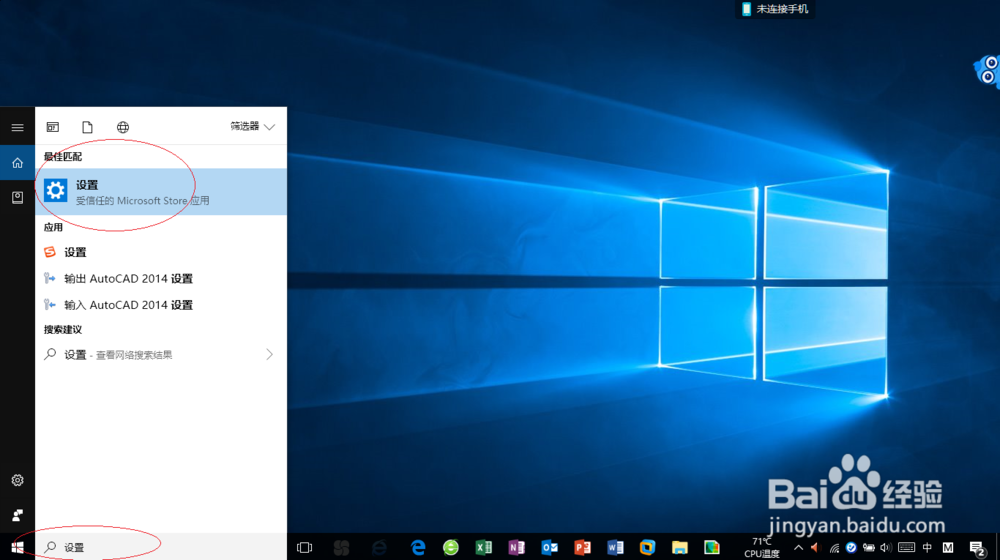
2、如图所示,搜索框输轿总入"设置"。Cortana(小娜译吩)显示搜索结果,点击"最佳匹配→设置"项。
怎样设置Windows 10任务栏通知区域显示时钟图标

3、弹出"Windows 设置"对话框,如图所示。点击"个性化"图标,用户可以根据自己的喜好和需要对系统进行设置。

怎样设置Windows 10任务栏通知区域显示时钟图标

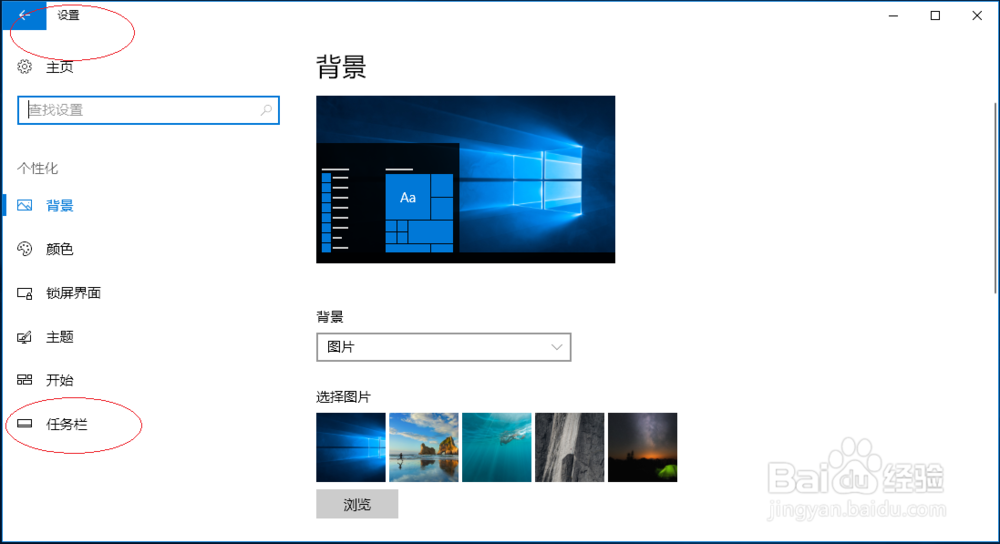
4、如图所示,弹出"个性化设置"对话框。点击左侧"任务栏"项,下步将进行任务栏通知区域显示时钟图标的操作。
怎样设置Windows 10任务栏通知区域显示时钟图标

5、唤出"任务栏"设特董物置选项,如图所示。拖动右侧垂直滚动条,点击"通知区域→打开或关闭系统图标"按钮。

怎样设置Windows 10任务栏通知区域显示时钟图标

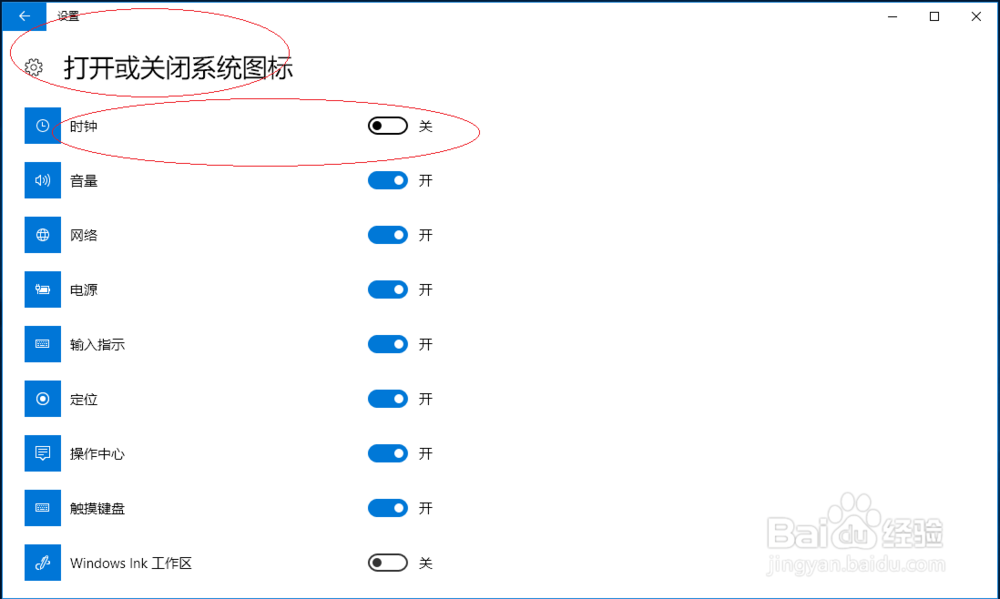
6、如图所示,唤出"打开或关闭系统图标"选项界面。选择"时钟"项,开启右侧控制按钮。
怎样设置Windows 10任务栏通知区域显示时钟图标

7、完成任务栏通知区域显示时钟图标的操作,如图所示。本例到此结束,希望对大家能有所帮助。

怎样设置Windows 10任务栏通知区域显示时钟图标

  • 如何设置Excel数据表中的对齐方式?
  • PPT插入smartart进阶使用方法是什么
  • PPT2016系列教程-插入选项卡图像组
  • PPt2003如何设置幻灯片的切换效果及换片方式
  • PPT2010如何插入图表?
  • 热门搜索
    防震手抄报 邪教手抄报 六一儿童节手抄报大全 异国风情手抄报 红领巾相约中国梦手抄报内容 感恩父母手抄报图片 关爱生命文明出行手抄报 珍惜生命手抄报 英语手抄报版面设计 食品卫生手抄报