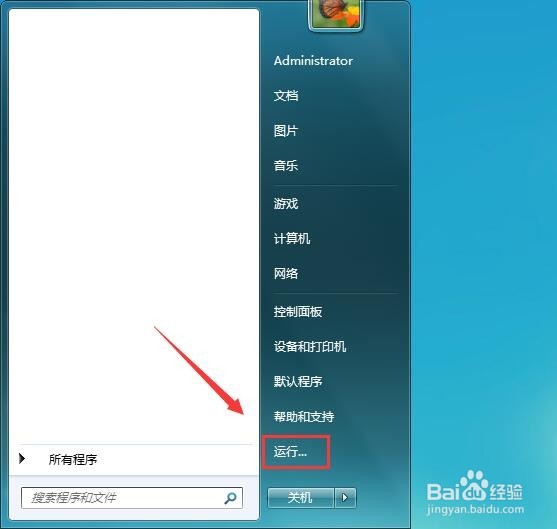
1、打开我们的电脑在开始里找到运行,如图所示:
2、点击运行选项在弹出的对话框内我们输入regedit命令,如图所示:

3、输入regedit命令之后再在弹出的对话框内找到HKEY_CLASSES_ROOT文件,如图所示:

4、再在HKEY_CLASSES_ROOT文件文件内找到Word.Document.12,如图所示:

5、在Word.Document.12文件上单击鼠标右键,在右键菜单里找到删除选项,如图所示:

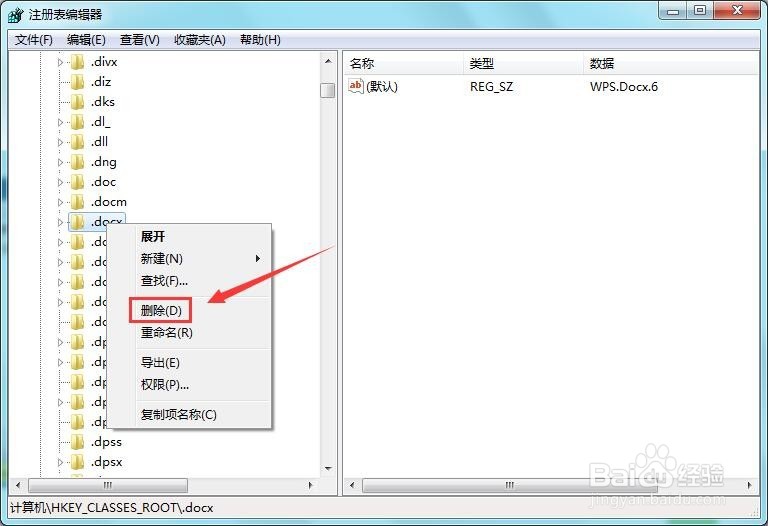
6、点击删除将其删除,然后再在HKEY_CLASSES_ROOT文件内找到后缀为.docx文件,如图所示:

7、找到后缀为.docx文件之后单击鼠标右键,在右键菜单那里找到删除选项,如图所示:
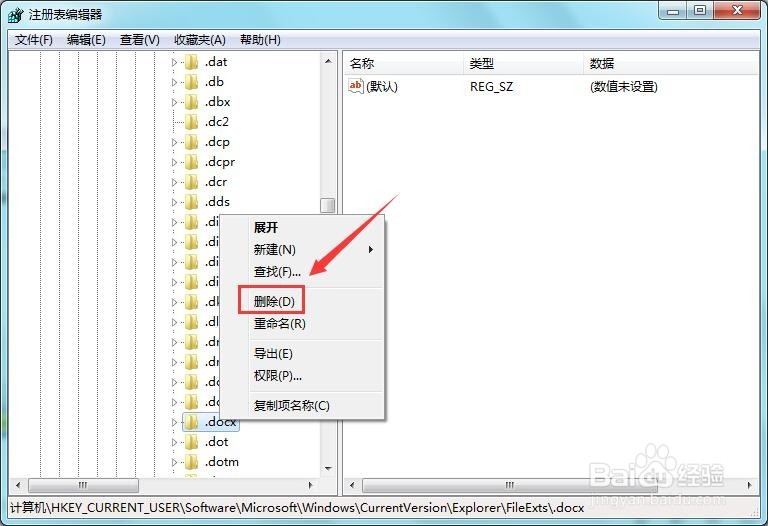
8、点击删除选项,然后再在HKEY_CURRENT_USER\Software\Microsoft\Windows\CurrentVersion\Explorer\FileExts下的.docx文件,如图所示:

9、我们找到.docx这个文件之后在其上面单击鼠标右键在右键菜单里找到删除选项,将其删除,然后重启我们的电脑,这样该问题就解决了,如图所示: