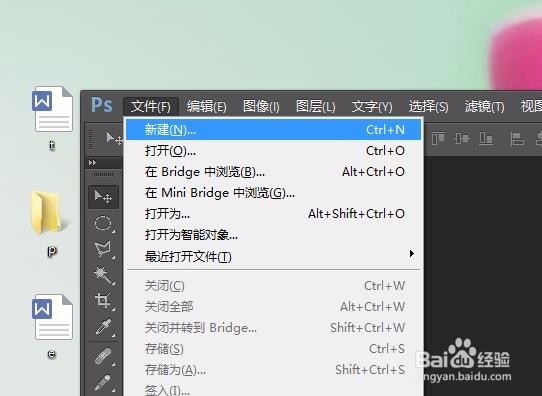
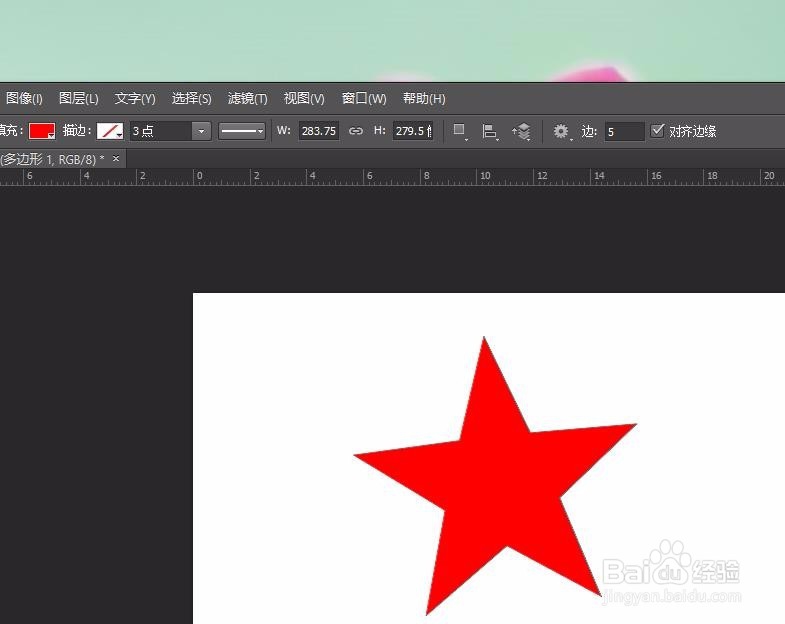
1、第一,首先要打开ps,在ps里面要新建一张画布,在画布上画五角星,如图上所示
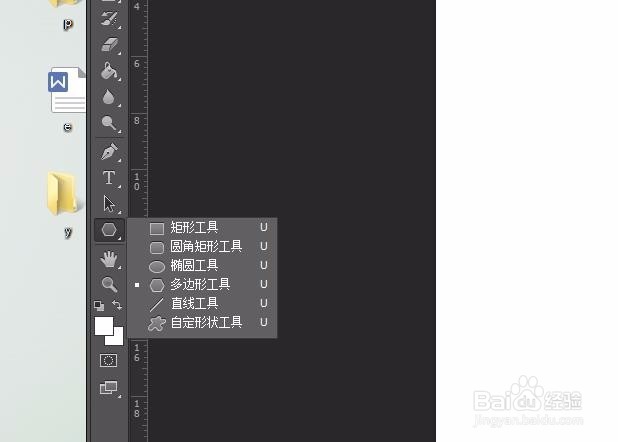
2、第二,在工具栏中点击其中的多边形工具,这个时候在ps顶部会出现一条多边形工具的选项
3、第三,点击图上红框所在的这个三角形符号,在下拉项里面选择白色五角星

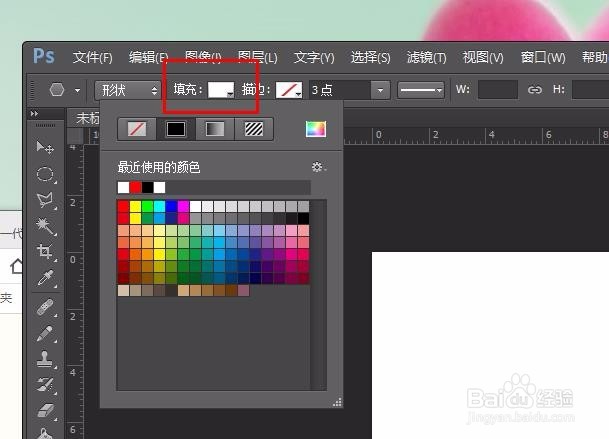
4、第四,点击填充后面的颜色选区,因为是五角星这边建议可以填充成红色,当然也可以自己定
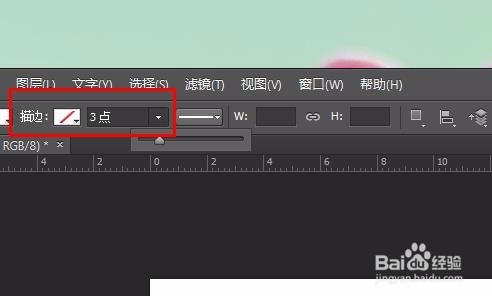
5、第五,描边也就是说五角星的边线,根据需要可以设置的粗一点或是不要描边也可以
6、第六,拖动鼠标左键在画布上就可以画出五角星了,位置大小等都可以自己来调整的
时间:2026-04-22 12:58:14
1、第一,首先要打开ps,在ps里面要新建一张画布,在画布上画五角星,如图上所示
2、第二,在工具栏中点击其中的多边形工具,这个时候在ps顶部会出现一条多边形工具的选项
3、第三,点击图上红框所在的这个三角形符号,在下拉项里面选择白色五角星
4、第四,点击填充后面的颜色选区,因为是五角星这边建议可以填充成红色,当然也可以自己定
5、第五,描边也就是说五角星的边线,根据需要可以设置的粗一点或是不要描边也可以
6、第六,拖动鼠标左键在画布上就可以画出五角星了,位置大小等都可以自己来调整的
