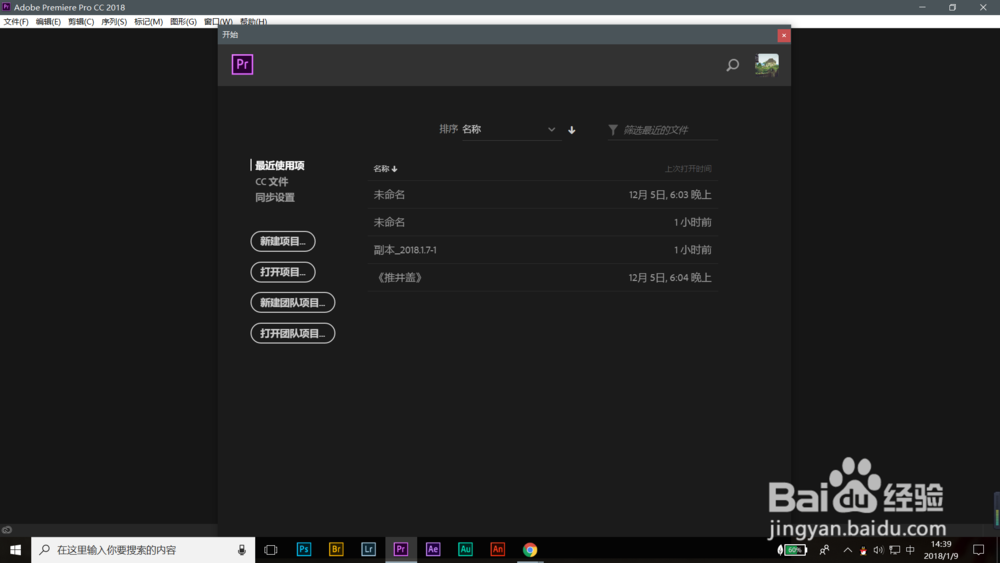
1、首先,打开软件,进入界面。
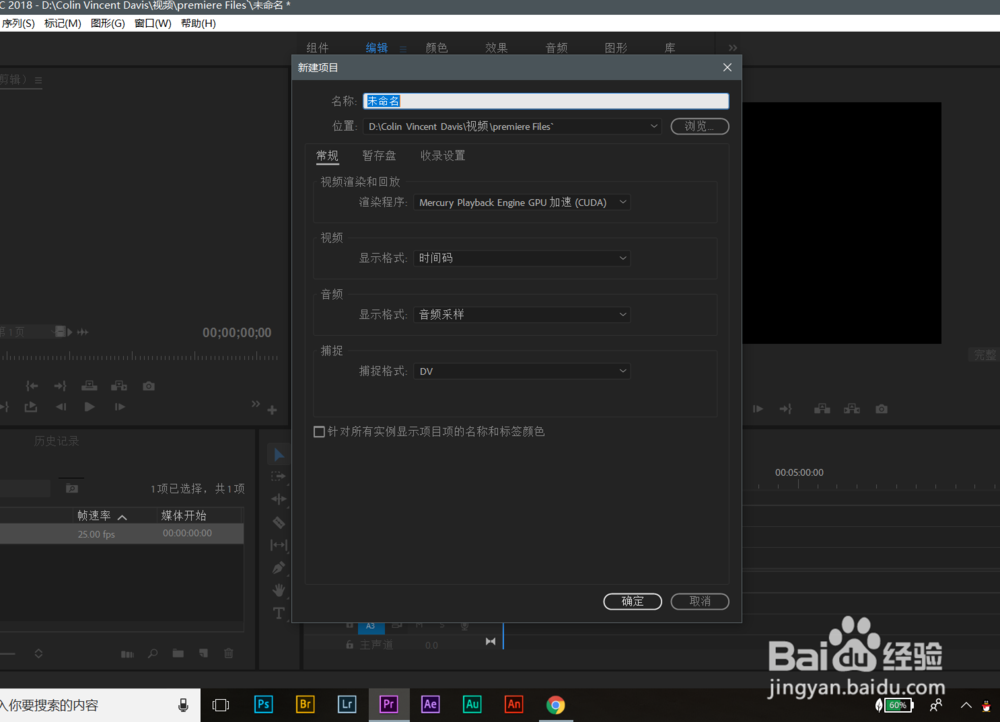
2、新建项目,新建序列,选择【HDV----HDV 1080p25】。

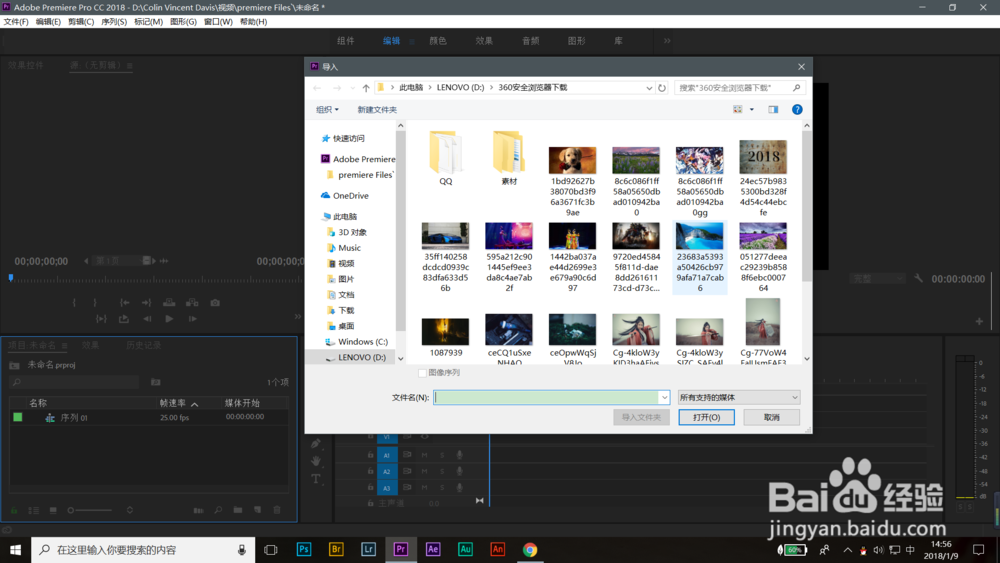
3、在界面左下角的”项目面板“空白处双击,这时会弹出”对话框“,导入视频素材。
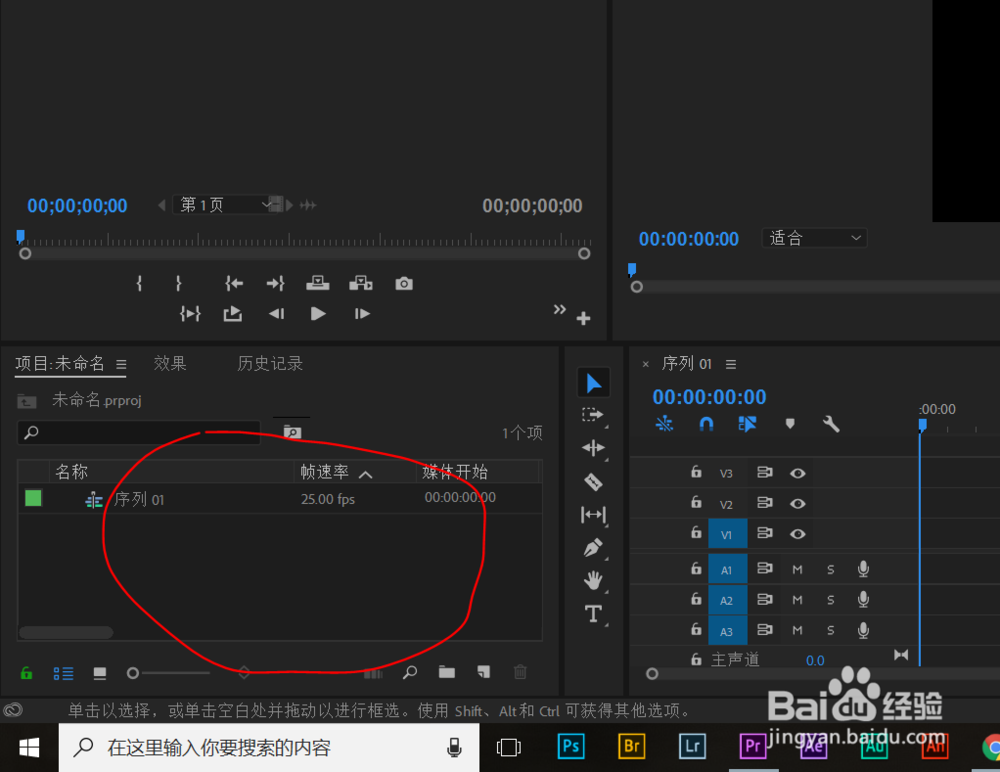
4、把”素材01“和”02“拖动至V1轨道上。
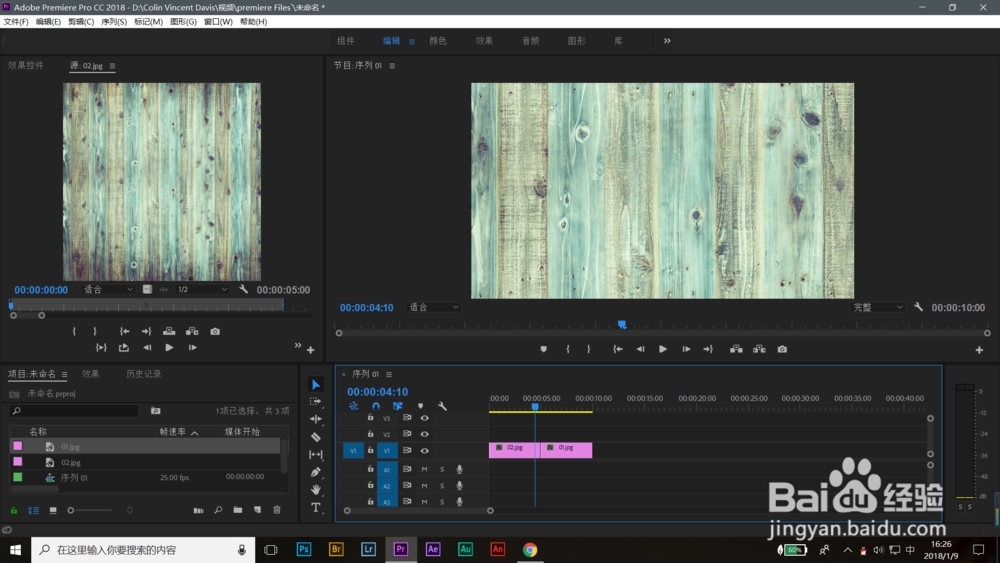
5、在界面左下角的”项目面板“中,点选”效果“,搜索【中心拆分】,点选,拖动至时间线上”素材01“和”02“中间,点击”中央小方块“,然后点击界面左上方”监视器窗口" 里的 ”效果控件“,进行相关设置。
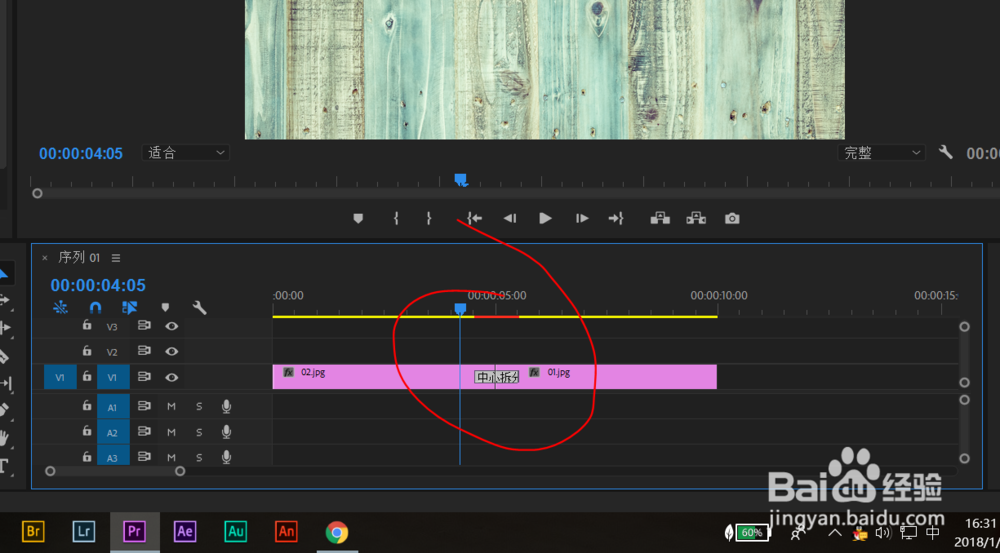
6、多次滑动时间线滑块,查看效果。
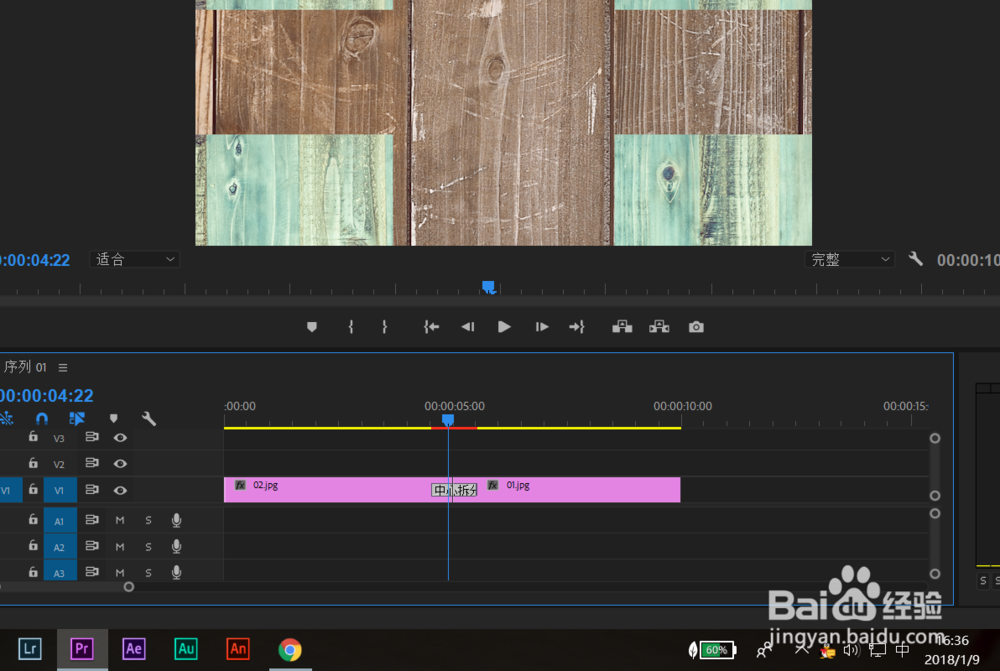
7、完成。
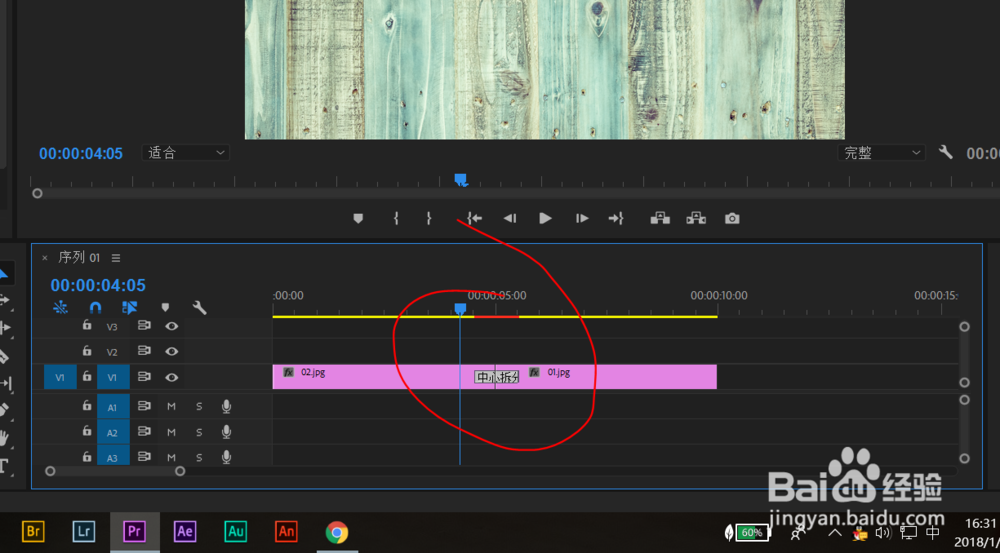
时间:2026-04-25 12:38:22
1、首先,打开软件,进入界面。
2、新建项目,新建序列,选择【HDV----HDV 1080p25】。
3、在界面左下角的”项目面板“空白处双击,这时会弹出”对话框“,导入视频素材。
4、把”素材01“和”02“拖动至V1轨道上。
5、在界面左下角的”项目面板“中,点选”效果“,搜索【中心拆分】,点选,拖动至时间线上”素材01“和”02“中间,点击”中央小方块“,然后点击界面左上方”监视器窗口" 里的 ”效果控件“,进行相关设置。
6、多次滑动时间线滑块,查看效果。
7、完成。
