audition音量如何快速设置淡入淡出?AU

 时间:2026-02-15 07:12:20

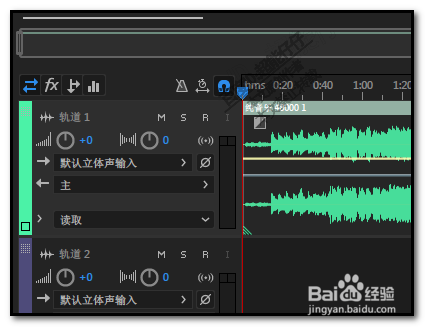
1、我们把音频素材拖到音轨中;本例是拖到了轨道1;

现在是选中的状态下
audition音量如何快速设置淡入淡出?AU

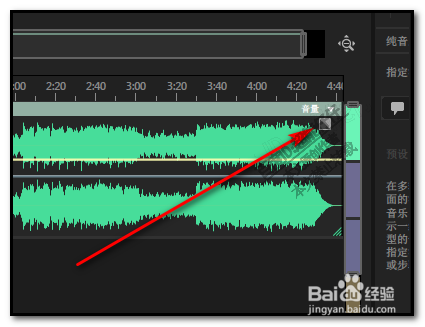
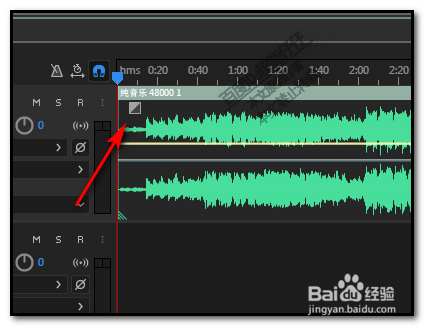
2、大家有留意到单轨的左上角和右上角都有一个灰和黑的方块吧;

如下图所示。
audition音量如何快速设置淡入淡出?AU

audition音量如何快速设置淡入淡出?AU

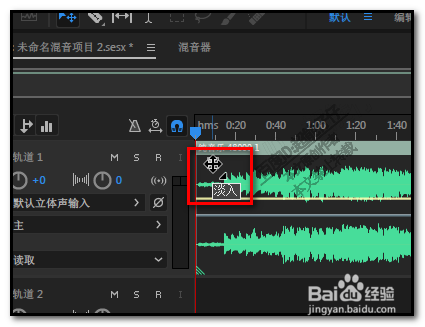
3、鼠标放在左上角这个方块上,

鼠标呈四向箭头形状,而在鼠标右下侧显示文字:淡入
audition音量如何快速设置淡入淡出?AU

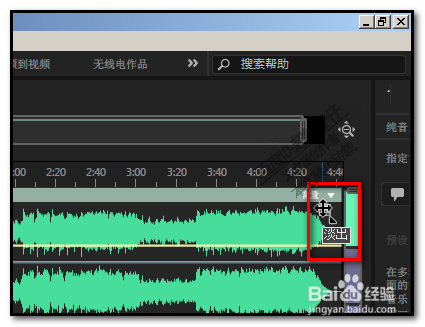
4、同样,鼠标放在右上角这个方块

鼠标呈四向箭头形状,而在鼠标右下侧显示文字:淡出
audition音量如何快速设置淡入淡出?AU

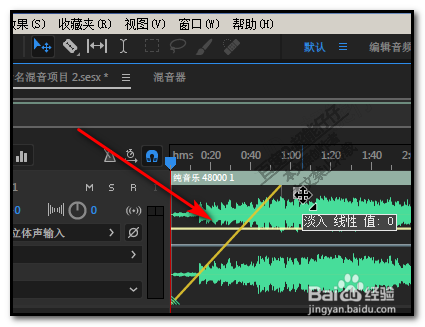
5、鼠标放在左上角的方块

点住向右边拖动,看,一条淡入的线就显示出来了。

下面是小音量;上面是大音量。
audition音量如何快速设置淡入淡出?AU

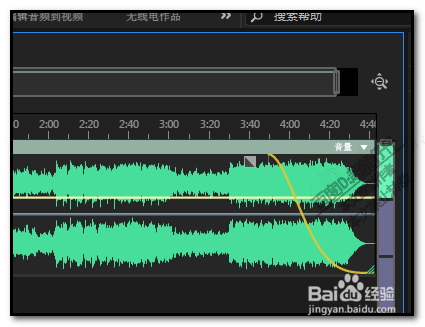
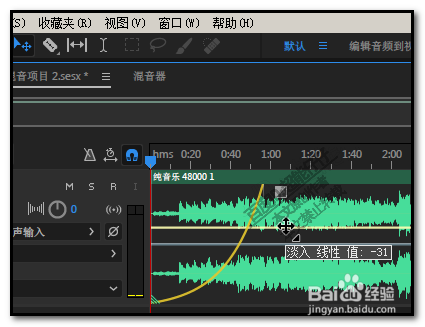
6、如果鼠标点住方块,垂直向下拖动;

这时会产生一条曲线。

如果按下CTRL键,再垂直向下拖动,会产生一条S型的曲线
audition音量如何快速设置淡入淡出?AU

7、同样,在右上角的这个方块,同上操作设置淡出效果。

audition音量如何快速设置淡入淡出?AU

  • AU如何创建多轨混音
  • pr如何替换视频
  • au如何把音频裁剪开?
  • 怎么用AU声音处理将声音变声
  • Adobe Audition的混合粘贴怎么使用
  • 热门搜索
    快乐暑假手抄报内容 飞向太空手抄报 小学生防火手抄报 向英雄致敬手抄报内容 元旦节手抄报图片 保护视力手抄报 正月十五元宵节手抄报 预防流感手抄报 美德少年手抄报图片 关于元旦的英语手抄报