1、打开找到这些数据,选中需要填满的资料;
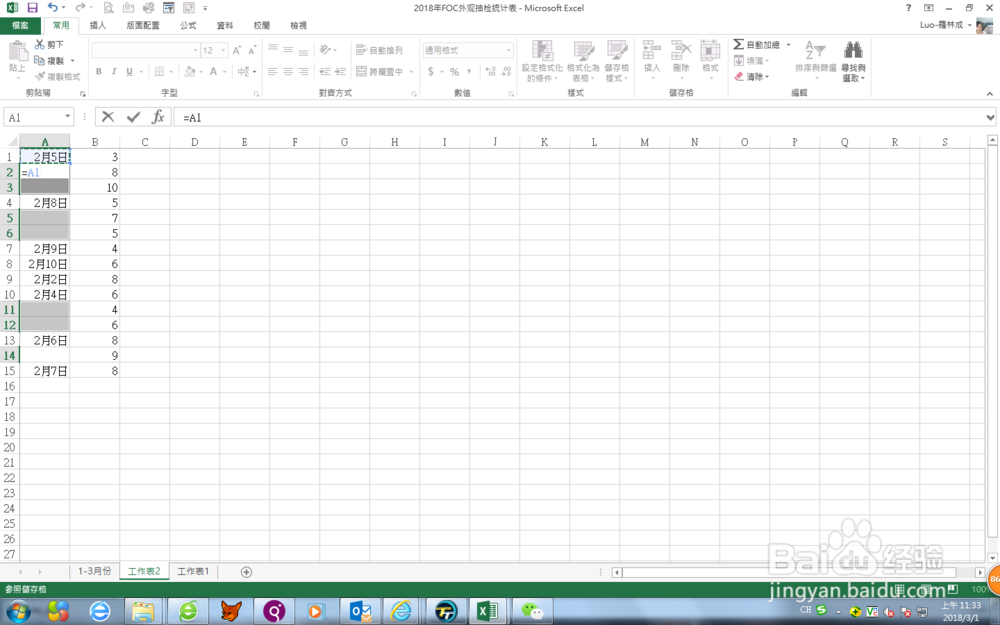
2、按快捷键F5,会弹出一个选项框;

3、在左下角有个“符号”选项;


4、在符号选项里选中“空格”,按“确定”;

5、现在就要设定单元格公式了,默认的空格里按“=”号;

6、然后按方向键向上的键,最后按“Ctrl+Enter"键;

7、现在就看到你的单元格所有的都填满了,是按上一个单元格内容填写的。

时间:2026-04-28 22:56:02
1、打开找到这些数据,选中需要填满的资料;
2、按快捷键F5,会弹出一个选项框;
3、在左下角有个“符号”选项;
4、在符号选项里选中“空格”,按“确定”;
5、现在就要设定单元格公式了,默认的空格里按“=”号;
6、然后按方向键向上的键,最后按“Ctrl+Enter"键;
7、现在就看到你的单元格所有的都填满了,是按上一个单元格内容填写的。
