如何使用没有显示器的计算机

 时间:2026-02-14 06:10:41

1、点击开始菜单→控制面板,进入控制面板主界面,如下图

如何使用没有显示器的计算机

如何使用没有显示器的计算机

2、在控制面板主界面点击轻松访问中心,进入轻松访问中心主界面,如下图

如何使用没有显示器的计算机

如何使用没有显示器的计算机

3、在轻松访问中心主界面,点击使用没有显示器的计算机,如下图,进入使用没有显示器的计算机主界面,如下图

如何使用没有显示器的计算机

如何使用没有显示器的计算机

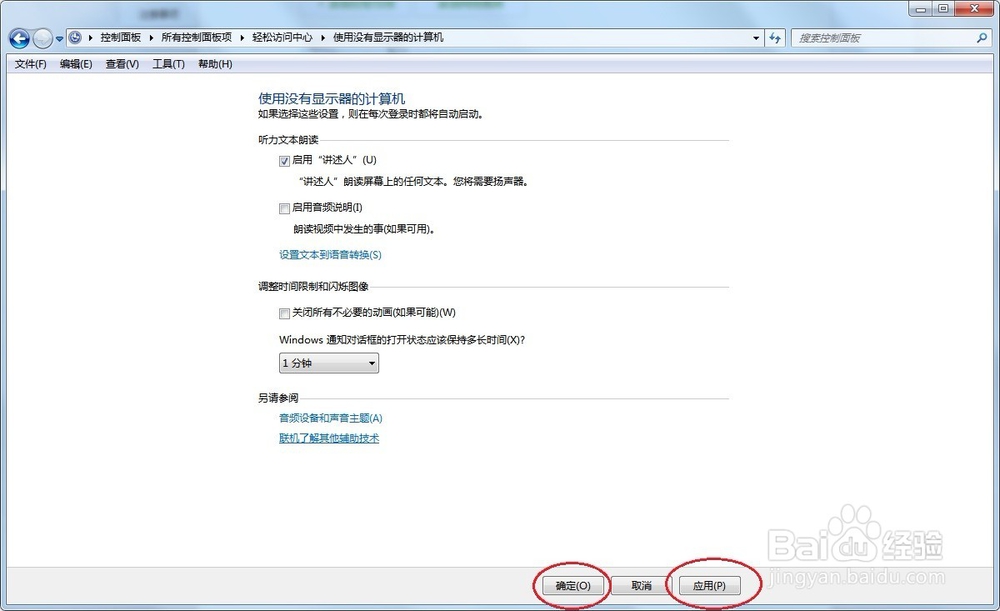
4、在使用没有显示器的计算机主界面,将启用“讲述人”(U)前面打钩,如下图,并将Windows通知对话框的打开状态应该保持多长时间(X)?设置为米所需要的时间,如下图

如何使用没有显示器的计算机

如何使用没有显示器的计算机

5、待设置完毕后,点击应用(P),并点击确定(O),如下图,此时会出现Microsoft讲述人界面,如下图
如何使用没有显示器的计算机

如何使用没有显示器的计算机

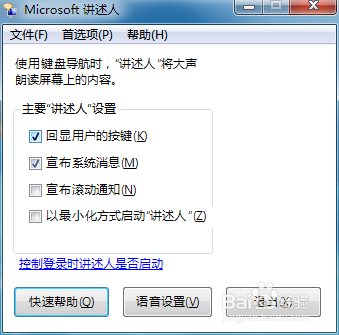
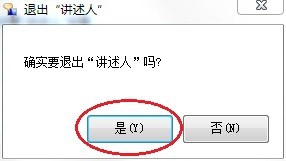
6、此时,你就可以对讲述人进行设置,如下图,设置完毕就可以用了,当你不需要用的时候,点击退出(X),并点击是,如下图,就可以退出了。

如何使用没有显示器的计算机

如何使用没有显示器的计算机

如何使用没有显示器的计算机

  • win11主题如何获取并免费下载
  • Win10怎么通过防火墙阻止应用访问网络
  • 电脑插入耳机时总是弹出窗口怎么办
  • win11怎么设置显示器分辨率
  • 显示器有拖影如何解决
  • 热门搜索
    数学小故事手抄报 节约粮食手抄报图片 走进汉字王国手抄报 小学消防安全手抄报 关于水资源的手抄报 交通知识手抄报 节粮节水节电手抄报 卫生手抄报内容 铁路安全手抄报 文明交通我先行手抄报