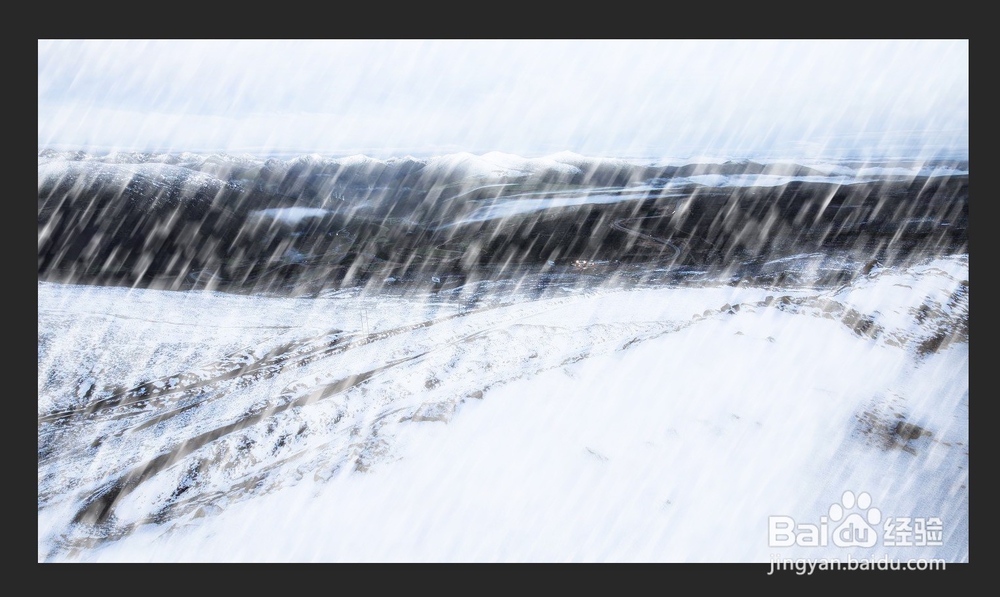
通过Photoshop怎么为图片加上风雪效果

 时间:2026-02-14 14:10:51

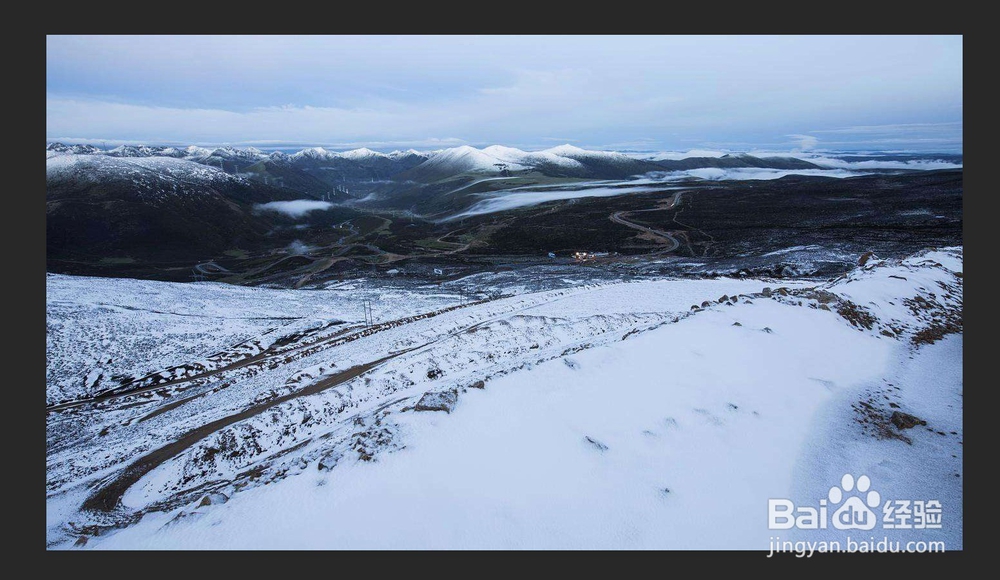
1、首先用Photoshop打开一张图片,最好是跟雪有关的或者是关于建筑的,

打开图片后,将背景层复制一层command(ctrl)+J,

如下图:
通过Photoshop怎么为图片加上风雪效果

通过Photoshop怎么为图片加上风雪效果

2、然后选中图层1,

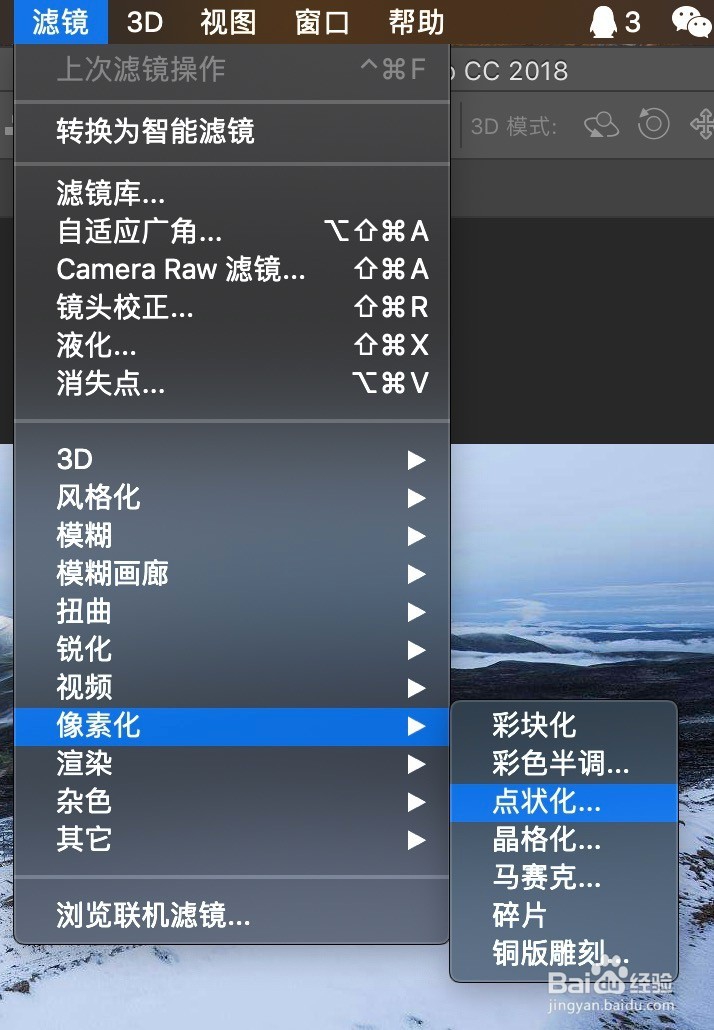
点击顶部菜单栏中的‘滤镜-像素化-点状化’,

设置‘单元格大小’为20,

完成后点击‘确定’,

如下图:
通过Photoshop怎么为图片加上风雪效果

通过Photoshop怎么为图片加上风雪效果

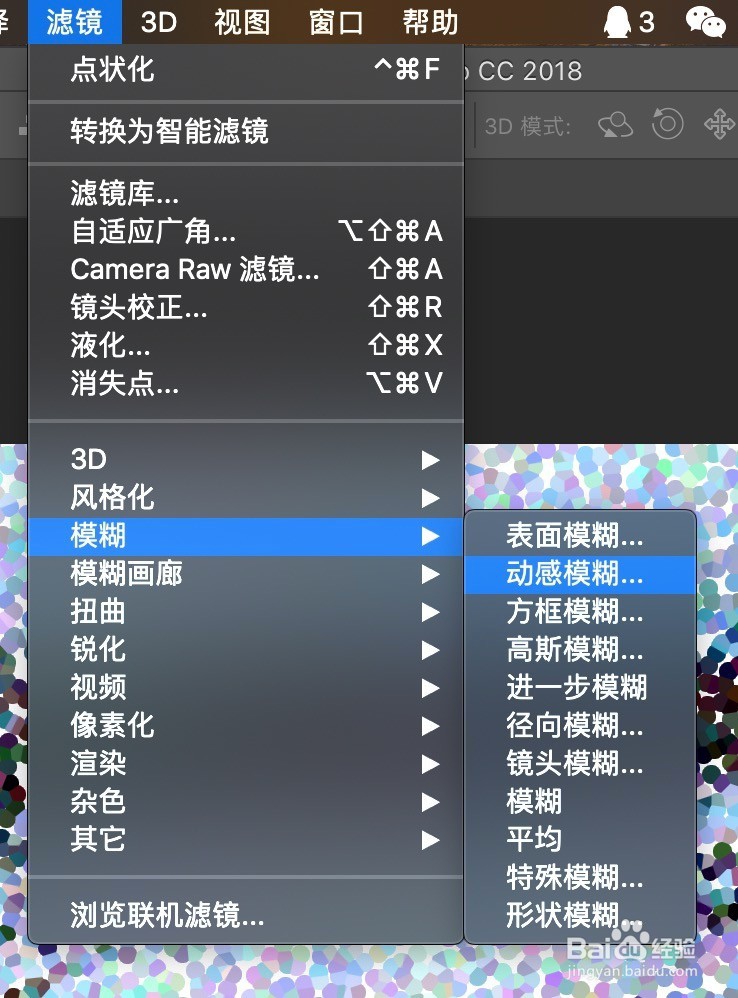
3、然后点击顶部菜单栏中的‘滤镜-模糊-动感模糊’,

在出现的动感模糊控制面板中将‘距离’设为40左右,

角度设置成倾斜角度,

完成后点击‘确定’,

如下图:
通过Photoshop怎么为图片加上风雪效果

通过Photoshop怎么为图片加上风雪效果

4、然后给风雪去色,

点击顶部菜单栏中的‘图像-调整-去色’,

如下图:
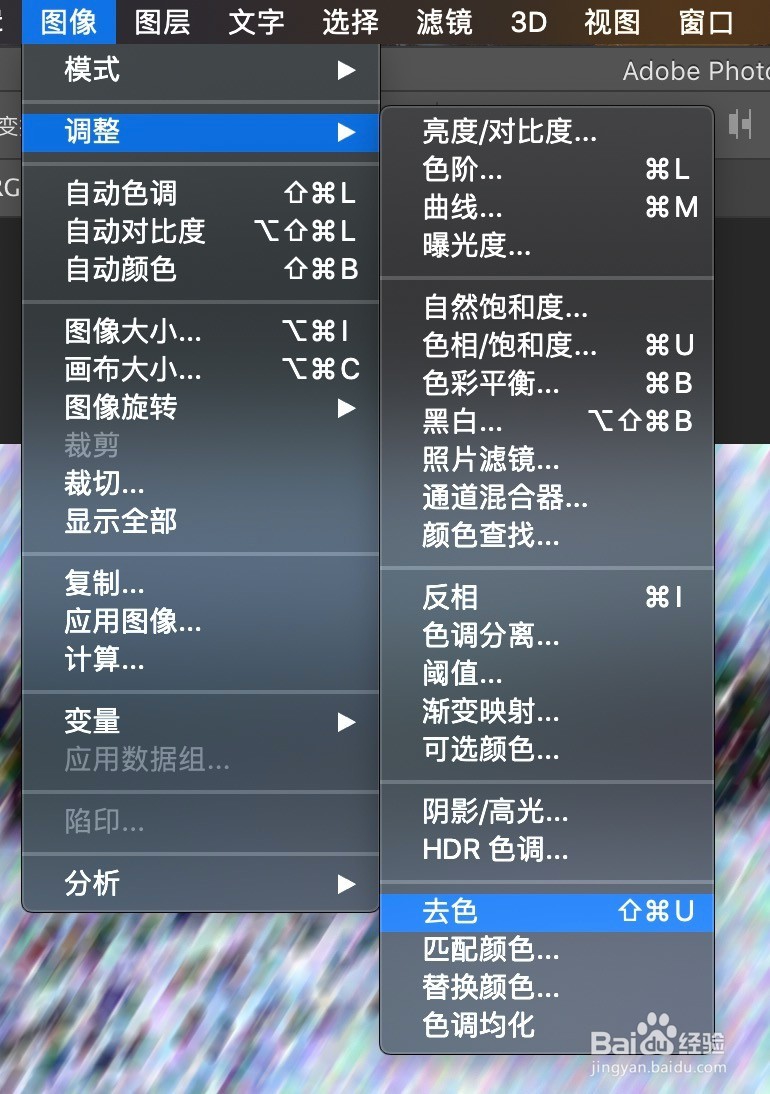
通过Photoshop怎么为图片加上风雪效果

5、去色后,点击顶部菜单栏中的‘图像-调整-亮度/对比度’,

适当调节亮度、对比度,

完成后点击‘确定’,

如下图:
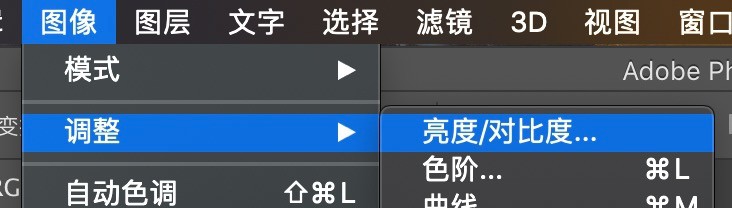
通过Photoshop怎么为图片加上风雪效果

通过Photoshop怎么为图片加上风雪效果

6、为了让风雪跟背景更好的融合在一起,

在图层混合模式中选择‘滤色’,

如下图:

通过Photoshop怎么为图片加上风雪效果

通过Photoshop怎么为图片加上风雪效果

7、再适当调整图层1的不透明度,

如下图:

通过Photoshop怎么为图片加上风雪效果

8、为了让背景跟风雪对比更明显,适当调节背景的色阶,

选中背景图层,

点击顶部菜单栏中的‘图像-调整-色阶’,

适当调节色阶黑灰白,

完成后点击‘确定’,

如下图:

通过Photoshop怎么为图片加上风雪效果

通过Photoshop怎么为图片加上风雪效果

9、完成图:

通过Photoshop怎么为图片加上风雪效果

  • ps怎么文字填充图案
  • ps图片如何抠图及如何换人物背景
  • 在ps中给图片添加纹理化和油画效果
  • PS如何制作3D立体字效果
  • 如何使用PS的径向模糊滤镜制作放射文字效果?
  • 热门搜索
    防火安全手抄报内容 消防安全手抄报边框 助人为乐手抄报 爱的教育手抄报图片 防震减灾手抄报花边 数学手抄报版面设计 春天的手抄报大全 反对邪教手抄报图片 手抄报的花边怎么画 保护森林手抄报