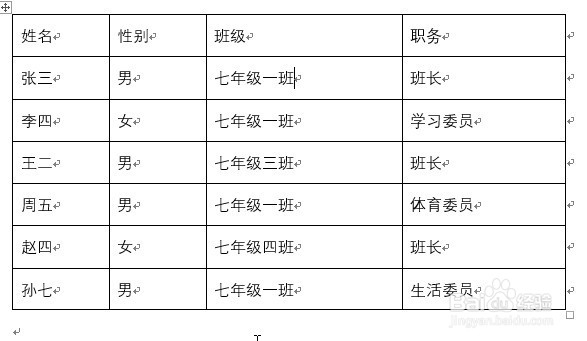
1、首先我们来看一下当前在word2016中插入的表格,有些列宽还是不太合适的。
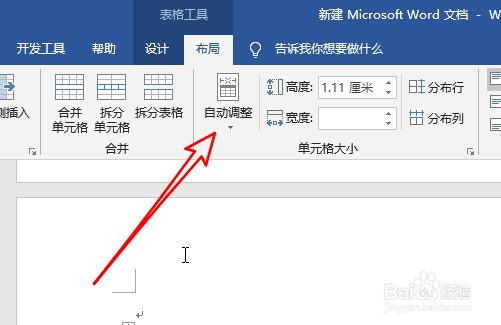
2、这时我们可以选中该表格,然后点击表格工具可的“布局”的图标。

3、接下来在打开的布局的窗口中,我们点击“自动调整”的按钮。
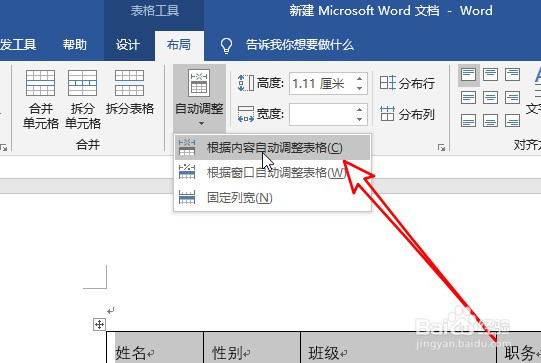
4、在打开的自动调整下拉菜单中,我们点击“根据内容自动调整表格”的菜单项。
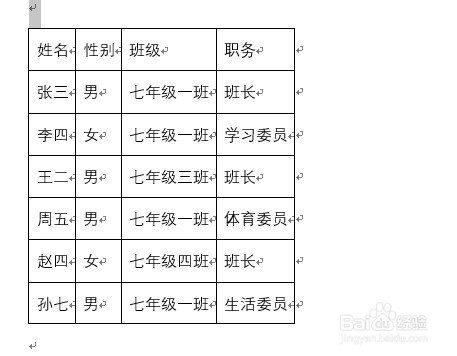
5、这时就可以看到表格已根据表格中的内容自动调整了表格的列宽
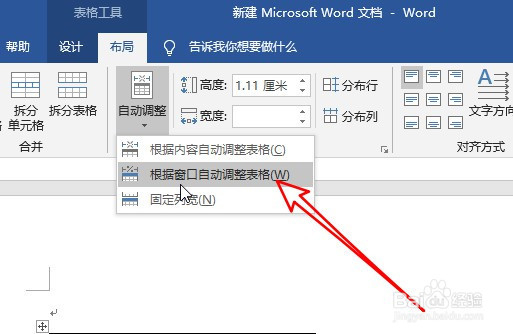
6、另外我们还可以根据窗口的大小来自动调整表格,只需要在弹出菜单中选择相应的菜单项。
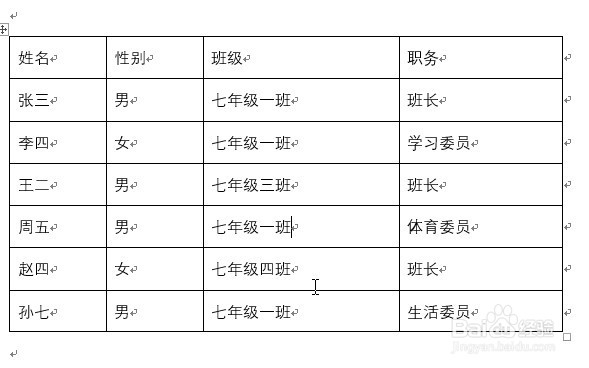
7、这时可以马上看到表格已自动调整为根据窗口的大小自动调整好了。
时间:2026-04-21 18:57:29
1、首先我们来看一下当前在word2016中插入的表格,有些列宽还是不太合适的。
2、这时我们可以选中该表格,然后点击表格工具可的“布局”的图标。
3、接下来在打开的布局的窗口中,我们点击“自动调整”的按钮。
4、在打开的自动调整下拉菜单中,我们点击“根据内容自动调整表格”的菜单项。
5、这时就可以看到表格已根据表格中的内容自动调整了表格的列宽
6、另外我们还可以根据窗口的大小来自动调整表格,只需要在弹出菜单中选择相应的菜单项。
7、这时可以马上看到表格已自动调整为根据窗口的大小自动调整好了。
