1、打开软件之后,文件-新建-新建文档,如图。

2、选择椭圆形工具,按住shift键绘制出一个正圆,如图。

3、然后使用钢笔工具添加几个锚点,如图。
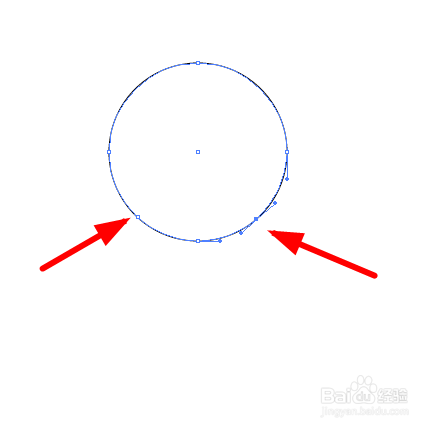
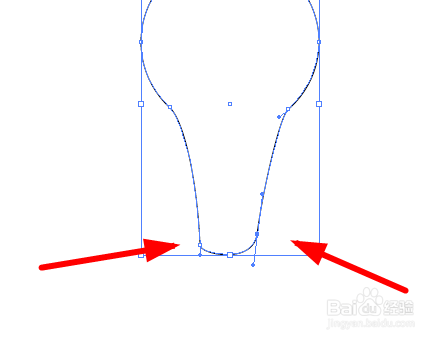
4、使用直接选择工具,移动锚点,之后再右侧添加锚点,再次移动,得到如下图形。
5、选择圆角矩形工具,绘制一个圆角矩形,如图。

6、然后填充为如下图颜色。

7、选择灯泡的形状,双击渐变工具,设置颜色如下图。

8、填充之后,绘制一个黑色圆形,露出一半设置在最底层,得到最后的效果。

时间:2026-04-29 04:24:07
1、打开软件之后,文件-新建-新建文档,如图。
2、选择椭圆形工具,按住shift键绘制出一个正圆,如图。
3、然后使用钢笔工具添加几个锚点,如图。
4、使用直接选择工具,移动锚点,之后再右侧添加锚点,再次移动,得到如下图形。
5、选择圆角矩形工具,绘制一个圆角矩形,如图。
6、然后填充为如下图颜色。
7、选择灯泡的形状,双击渐变工具,设置颜色如下图。
8、填充之后,绘制一个黑色圆形,露出一半设置在最底层,得到最后的效果。
