Word怎么设置图片大小、按比例缩放、锁定纵横比

 时间:2026-04-22 09:06:58

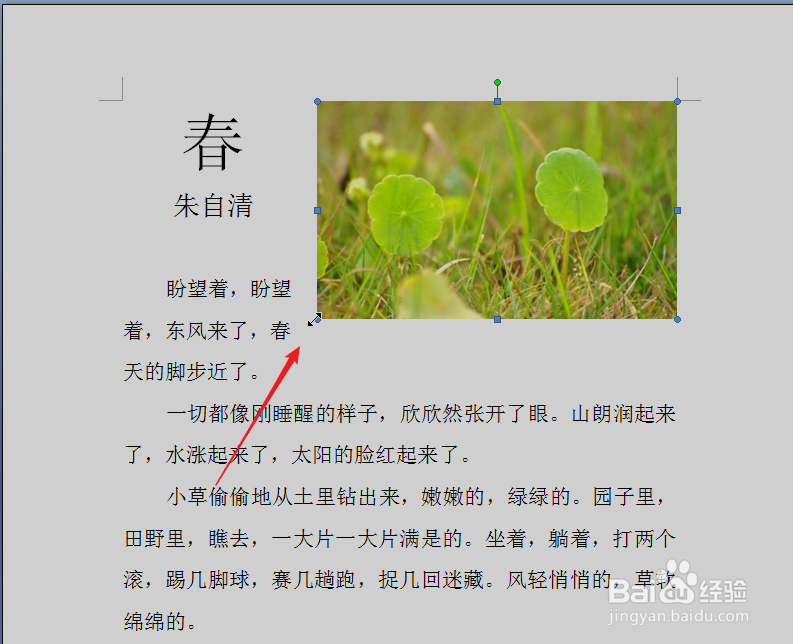
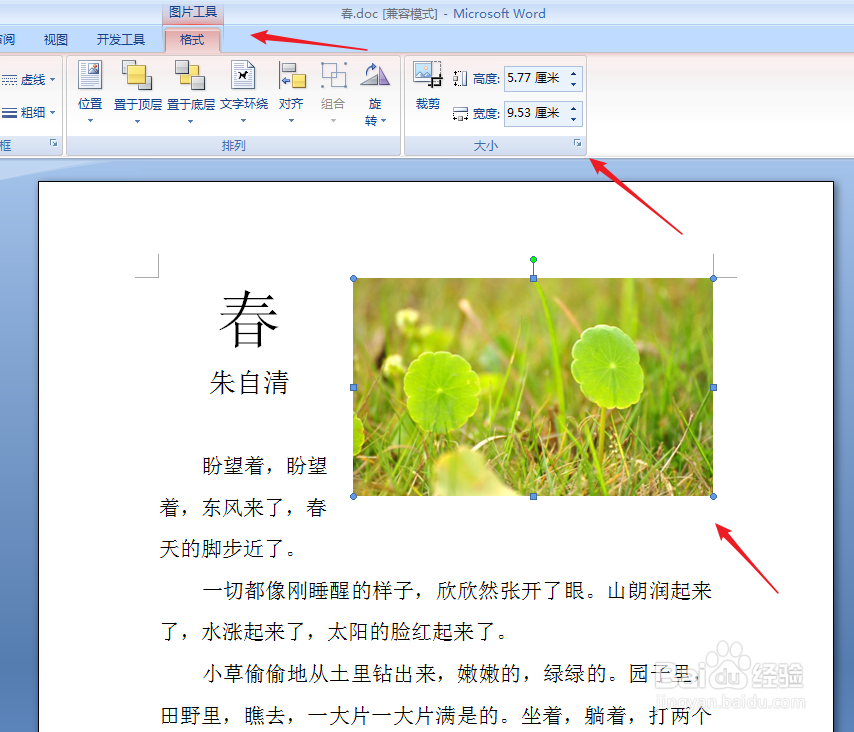
1、最简单的方法:选定在Word中的图片,然后如图把鼠标光标放到图片的一角,或者图片的边缘位置进行拖拽放大或缩小。
Word怎么设置图片大小、按比例缩放、锁定纵横比

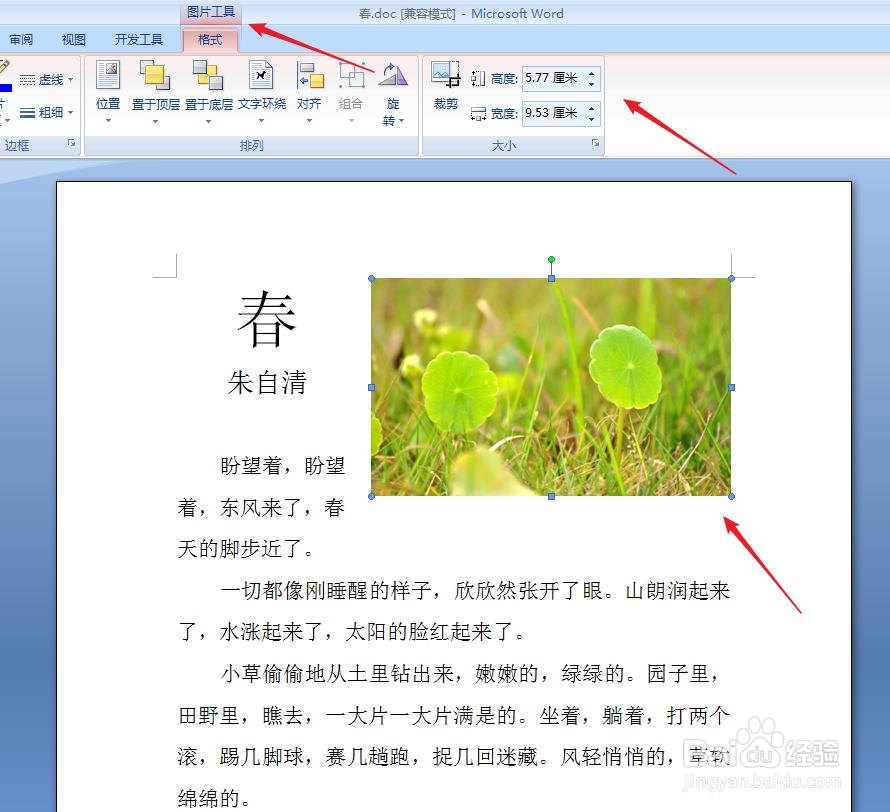
2、我们还可以如图选定图片后,点击上方的“图片工具”--“格式”--在“大小”分组中进行高度和宽度的设置。
Word怎么设置图片大小、按比例缩放、锁定纵横比

3、如果我们在缩放过程中需要锁定宽度和高度的比例,我们可以如图点击打开“大小”对话框的按钮。
Word怎么设置图片大小、按比例缩放、锁定纵横比

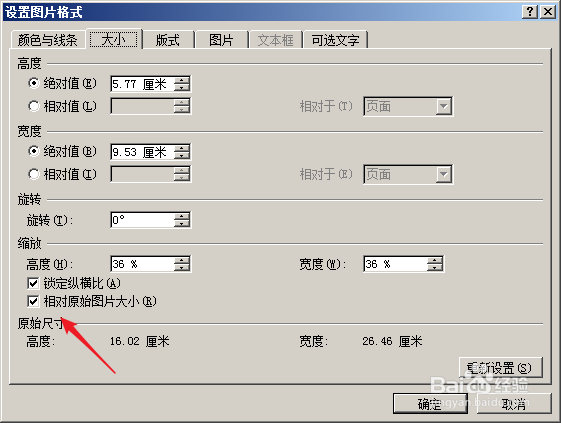
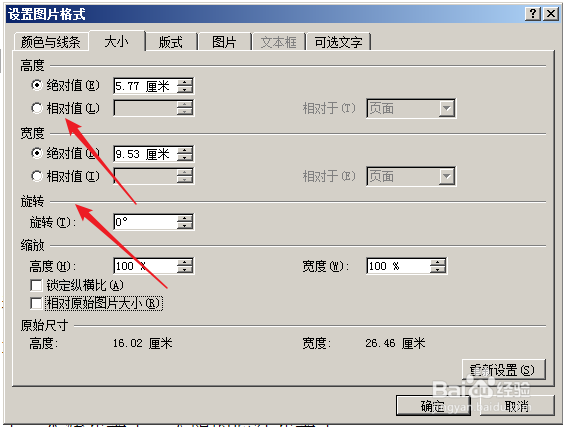
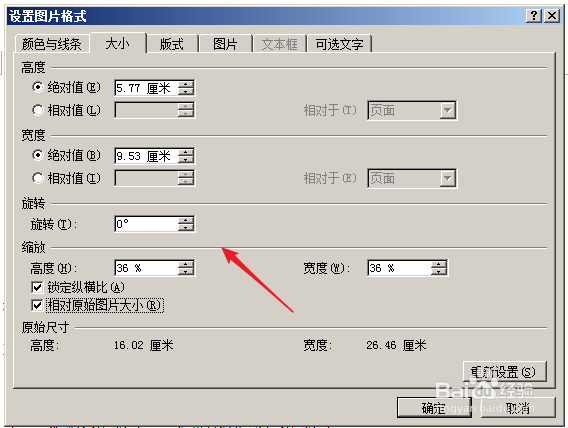
4、在弹出的“设置图片格式”对话框内点击箭头所示的“锁定纵横比”。

Word怎么设置图片大小、按比例缩放、锁定纵横比

5、然后在高度和宽度的一个选项内输入自己需要的数值即可。

Word怎么设置图片大小、按比例缩放、锁定纵横比

6、当然我们还可以把照片按照比例进行缩放。设置完成后点击“确定”按钮即可。
Word怎么设置图片大小、按比例缩放、锁定纵横比

  • word文档怎么给文字添加批注?
  • word项目符号怎么改变颜色
  • WORD怎么插入箭头风格的页码?
  • Word文档为条目添加项目符号
  • Word2010如何轻松跟踪文档修订
  • 热门搜索
    身边的引火源手抄报 少先队员手抄报图片 数学手抄报内容三年级 保护地球的手抄报 关于校车的手抄报 时代广场的蟋蟀手抄报 手抄报关于读书 鼠年手抄报 艾滋病手抄报图片 国庆70周年手抄报内容