3ds max通过放样方法制作钉子

 时间:2026-02-17 02:31:15

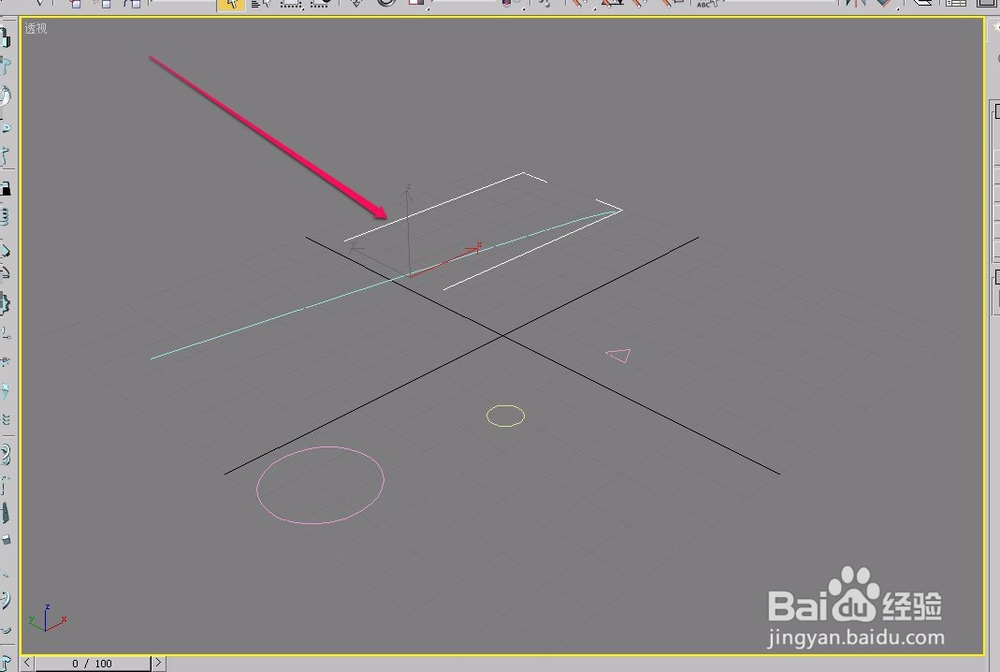
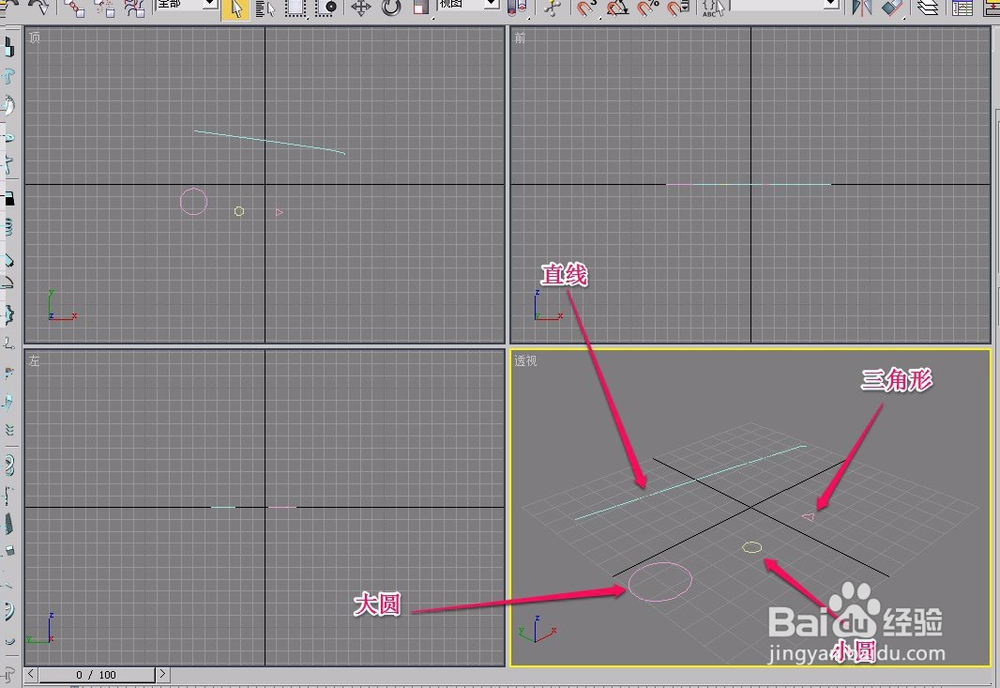
1、打开3ds max软件,新建一个大圆、一个小圆、一个三角形、一条直线。
3ds max通过放样方法制作钉子

2、我们将“透视”视图放大,用鼠标选中直线。

3ds max通过放样方法制作钉子

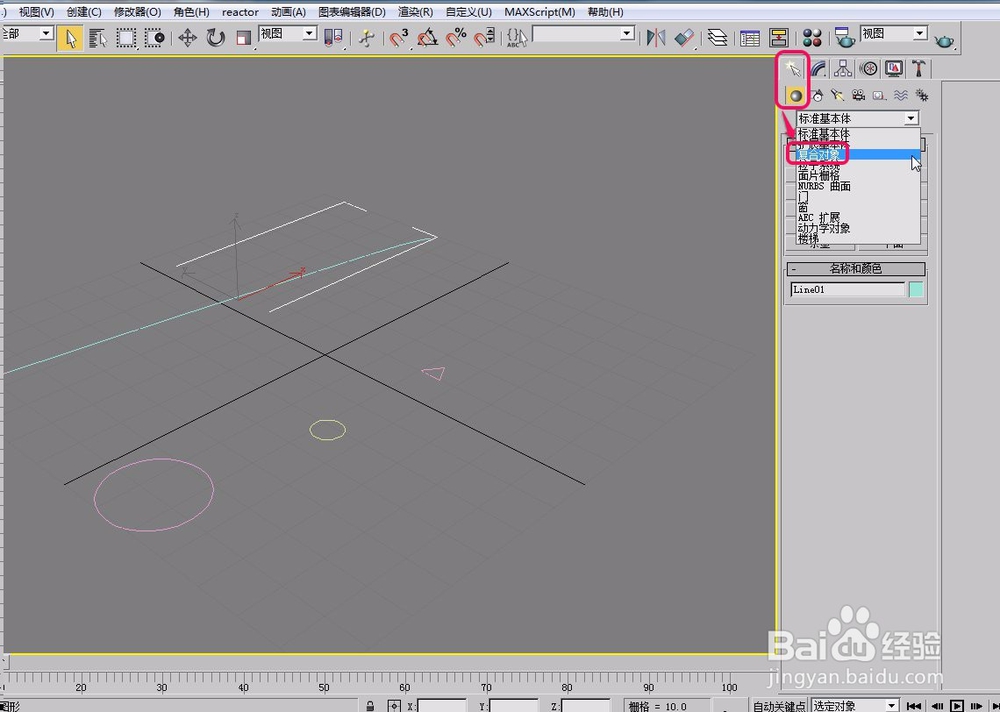
3、打开“创建”选项卡,选择“几何体”中“复合对象”命令。

3ds max通过放样方法制作钉子

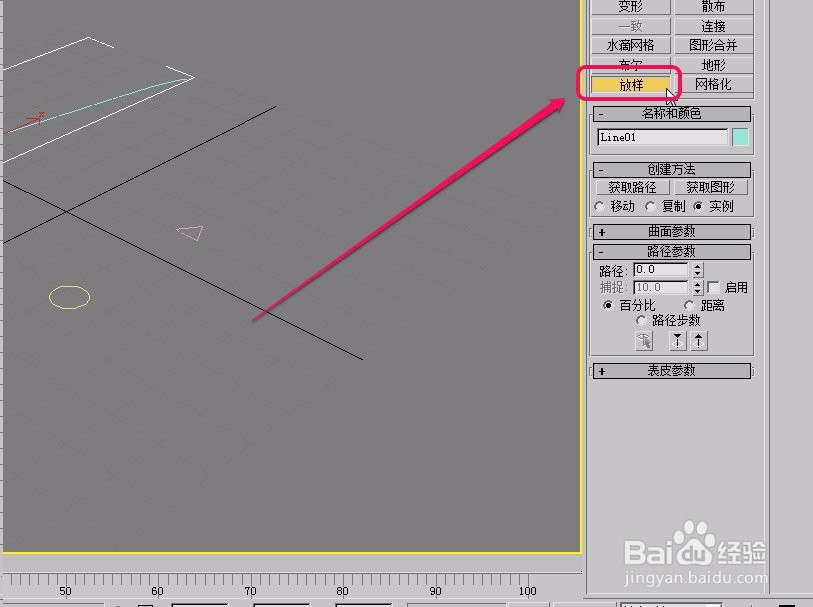
4、单击“放样”按钮。

3ds max通过放样方法制作钉子

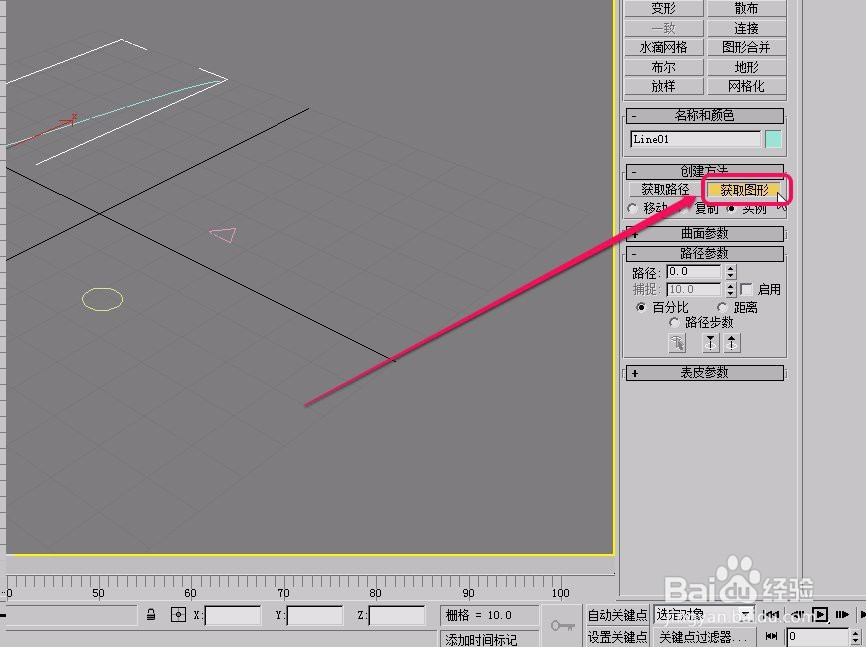
5、单击“创建方法”卷展栏中的“获取图形”按钮。

3ds max通过放样方法制作钉子

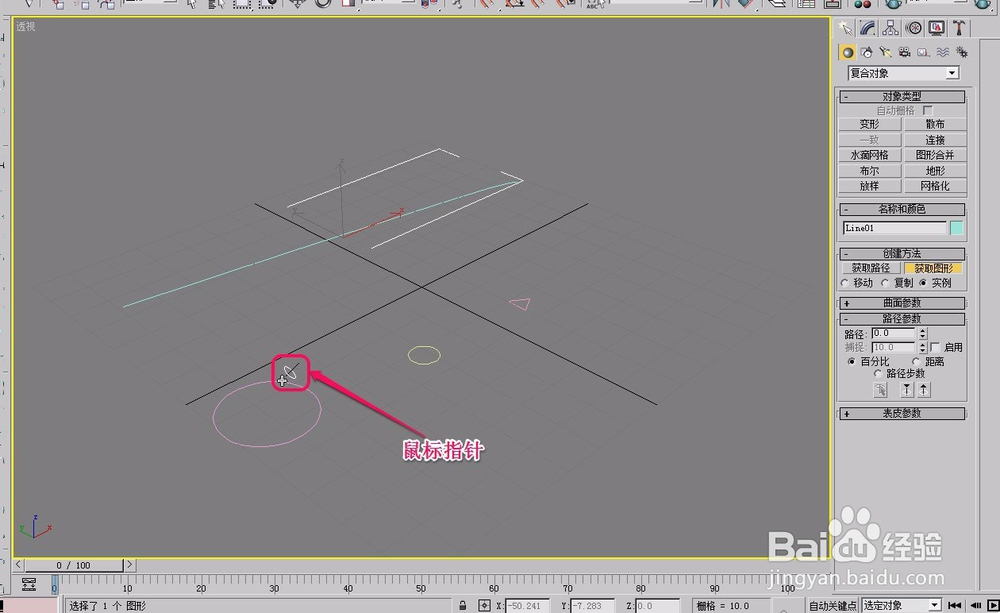
6、移动鼠标到大圆上面,当鼠标指针变成图示的形状时,单击鼠标。

3ds max通过放样方法制作钉子

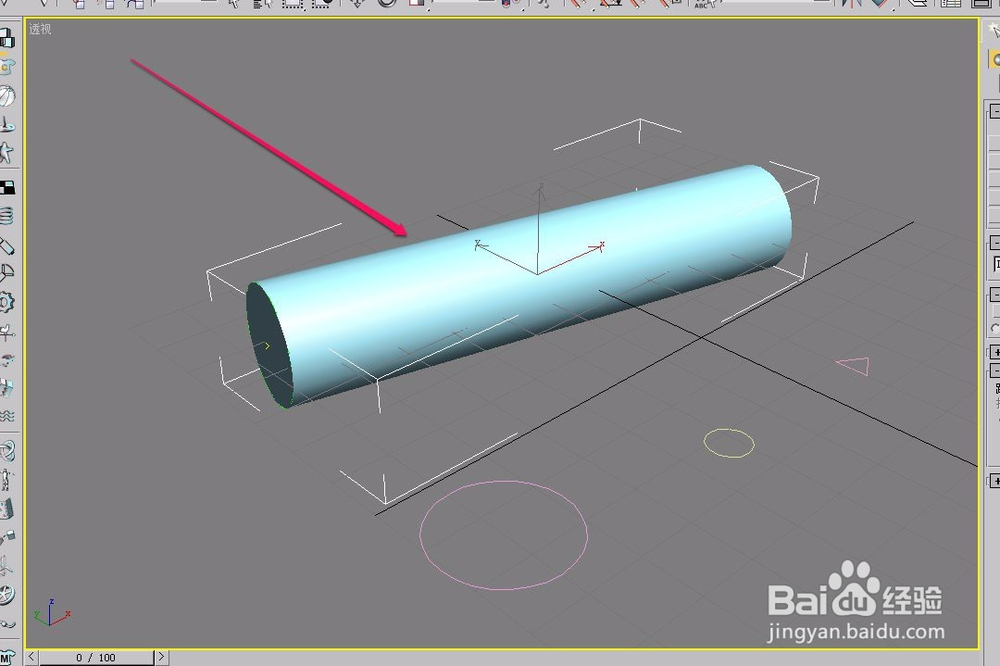
7、可以看到,制作出了一个圆柱体。

3ds max通过放样方法制作钉子

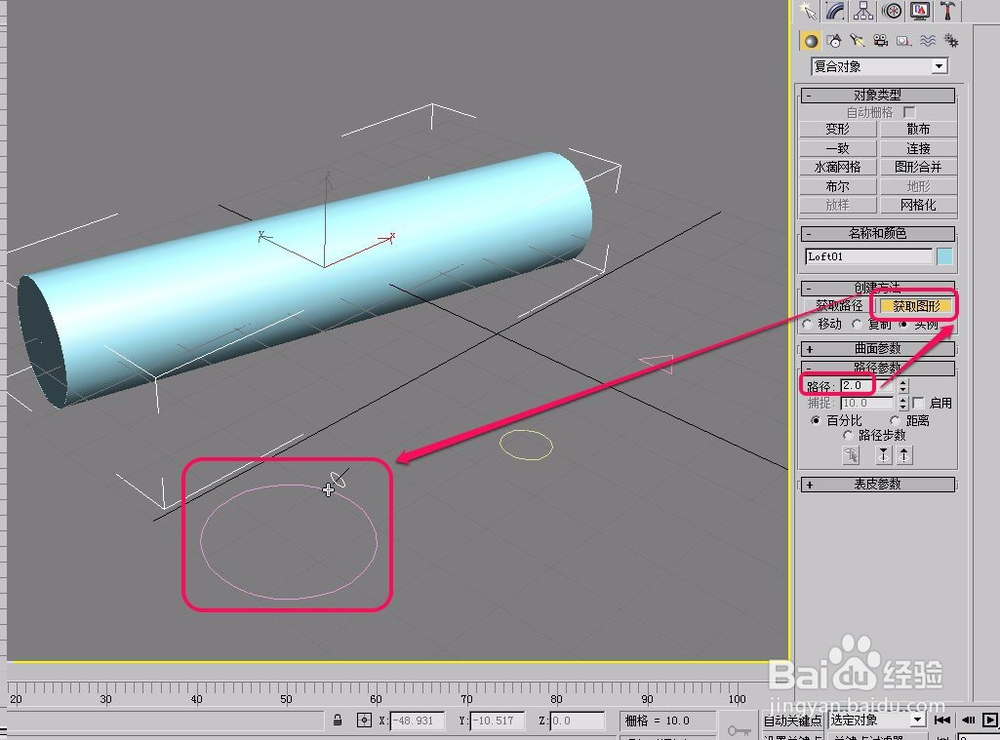
8、接下来,将“路径参数”卷展栏中的“路径”数值设置为 2.0 ,然后再次“获取图形”大圆。
3ds max通过放样方法制作钉子

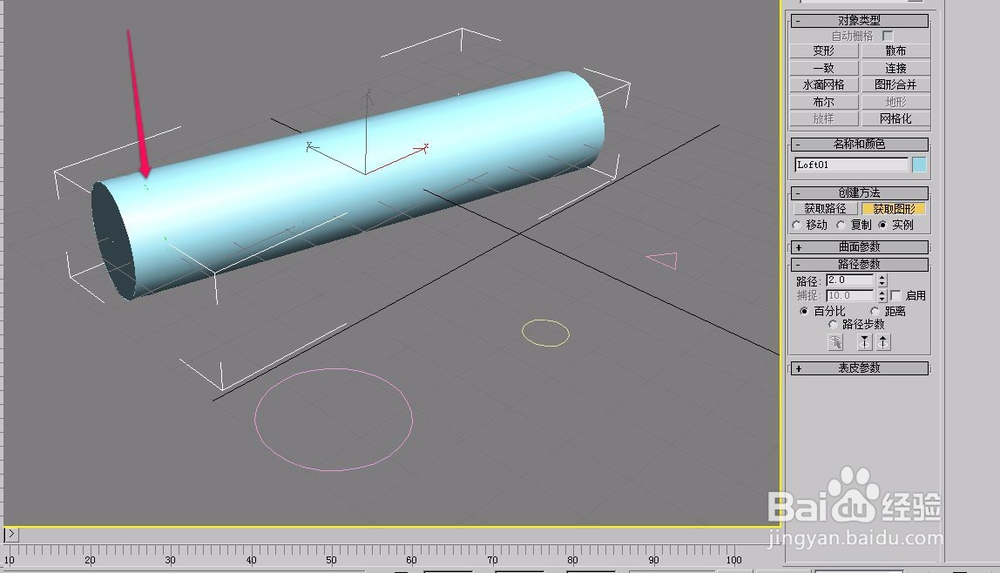
9、好像看不出圆柱体有什么变化,实际已经被进行修改了,被修改的位置就在红色箭头指向的位置。
3ds max通过放样方法制作钉子

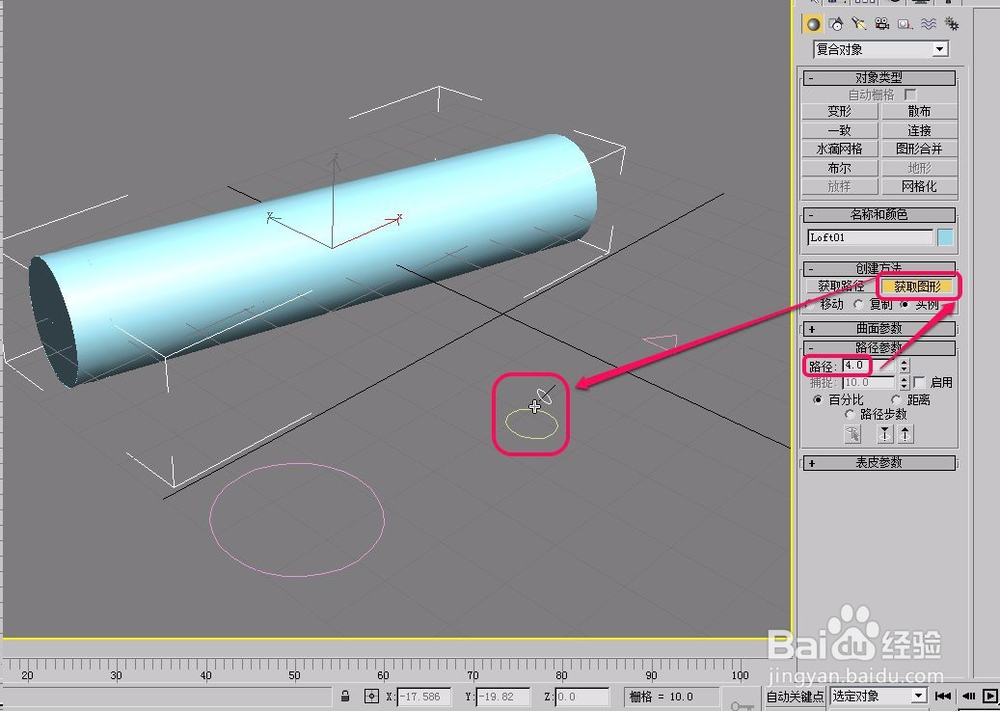
10、按照图示,这次将“路径”参数设置为 4.0 ,然后“获取图形”小圆。
3ds max通过放样方法制作钉子

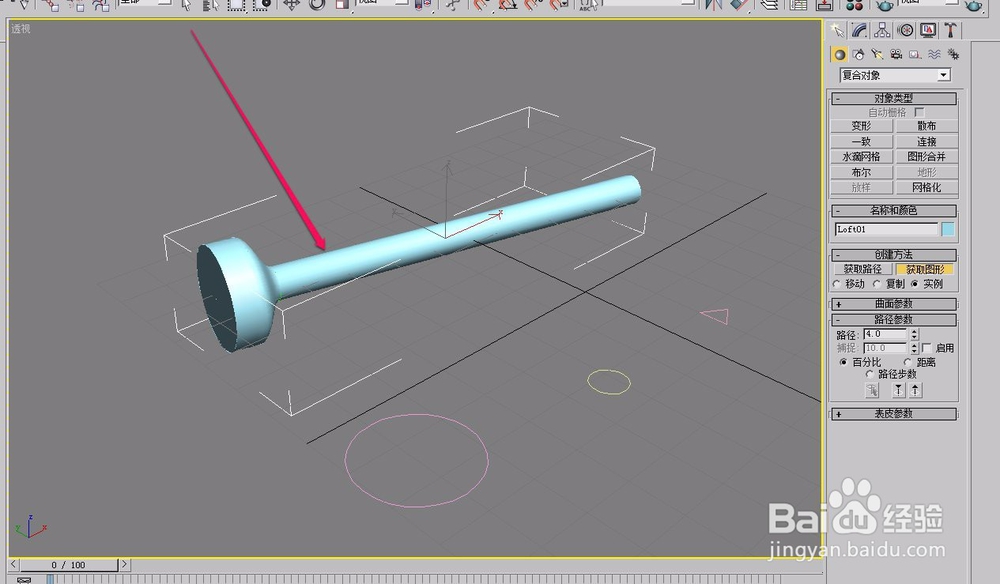
11、看到,圆柱体开始变细了。

3ds max通过放样方法制作钉子

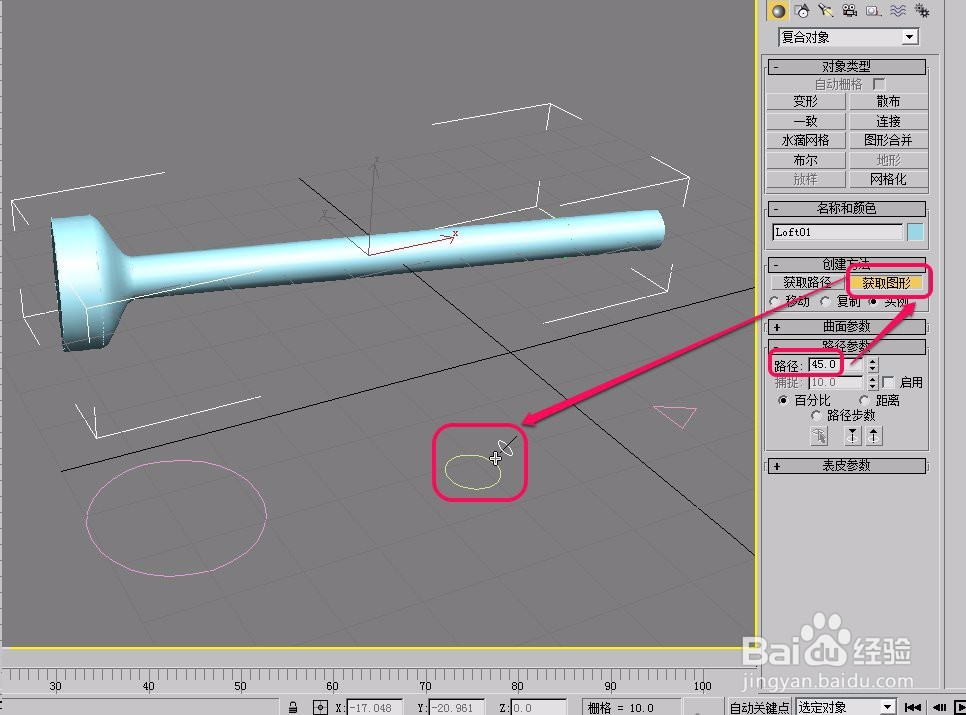
12、按照图示,将“路径”设置为 45.0 ,然后“获取图形”小圆。

3ds max通过放样方法制作钉子

13、获取的位置位于红色剪头指向的位置。

3ds max通过放样方法制作钉子

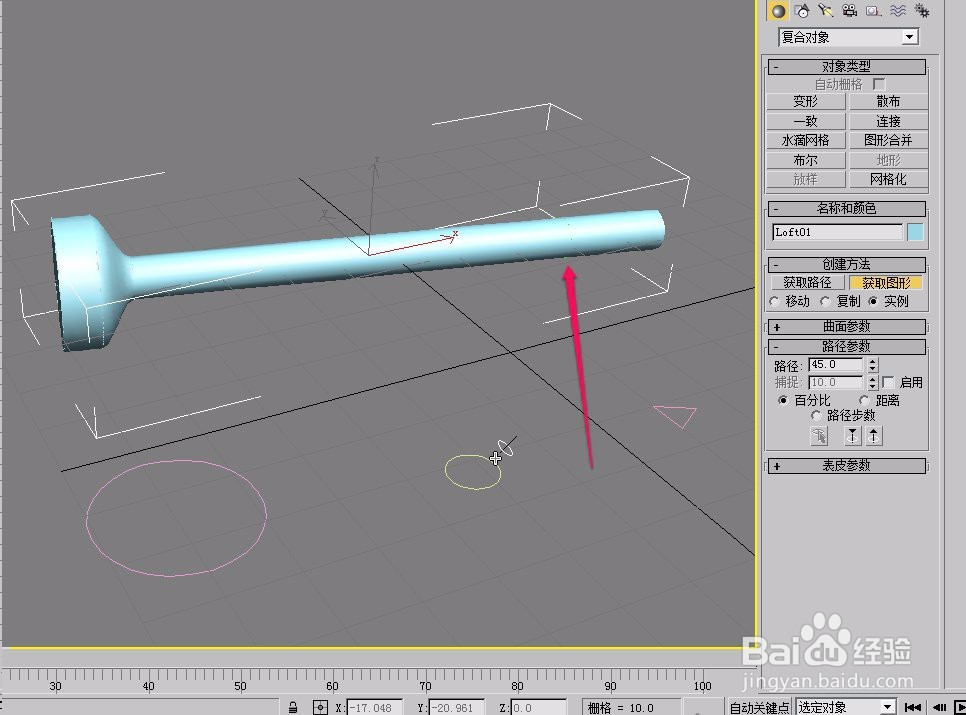
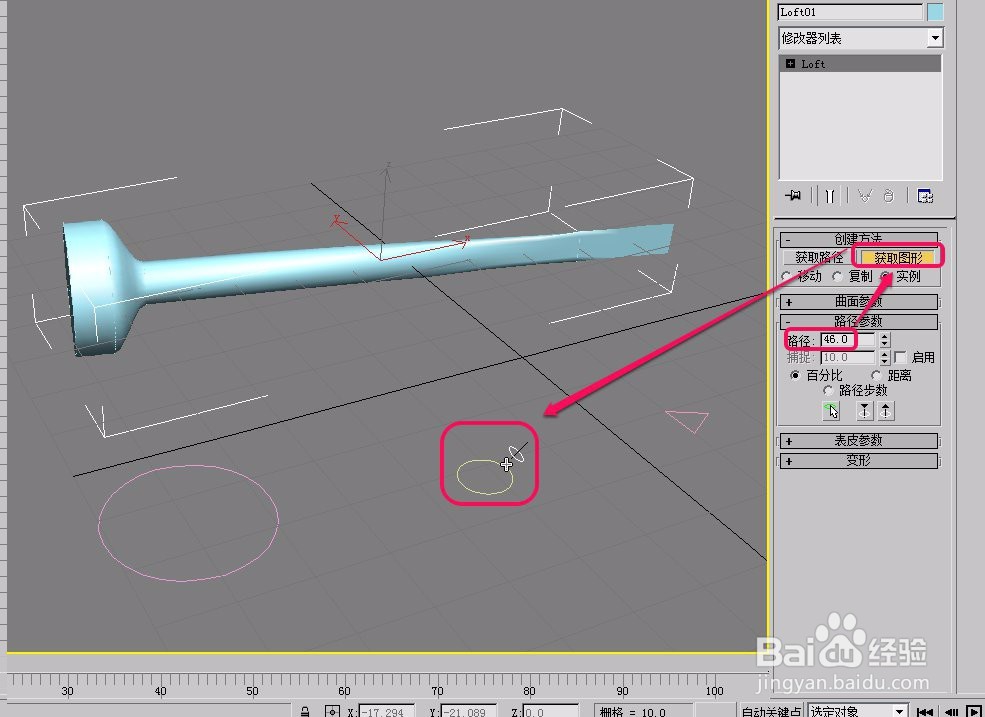
14、按照图示,设置“路径”为 46.0 ,再次“获取图形”小圆。

3ds max通过放样方法制作钉子

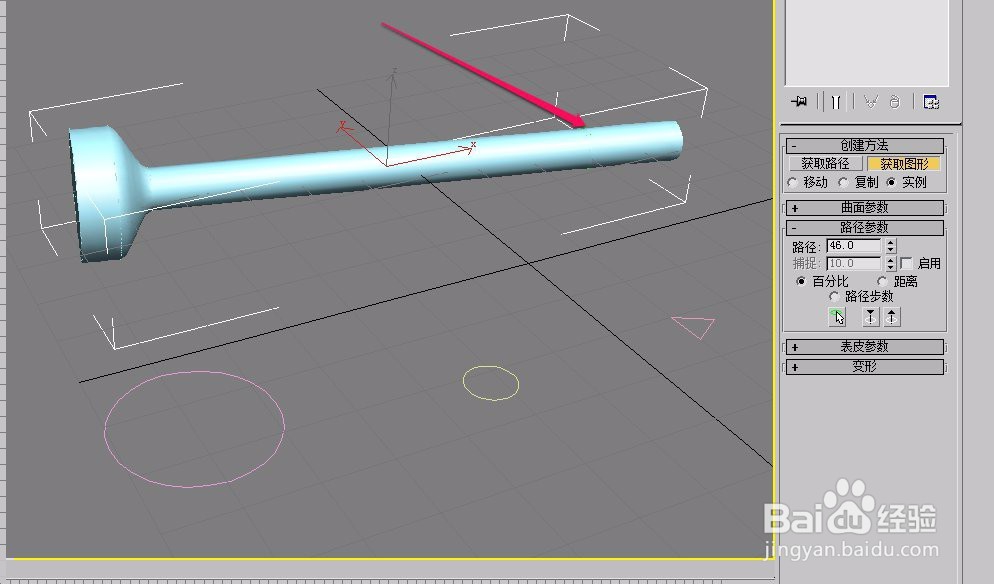
15、获取位置位于红色箭头的所指。

3ds max通过放样方法制作钉子

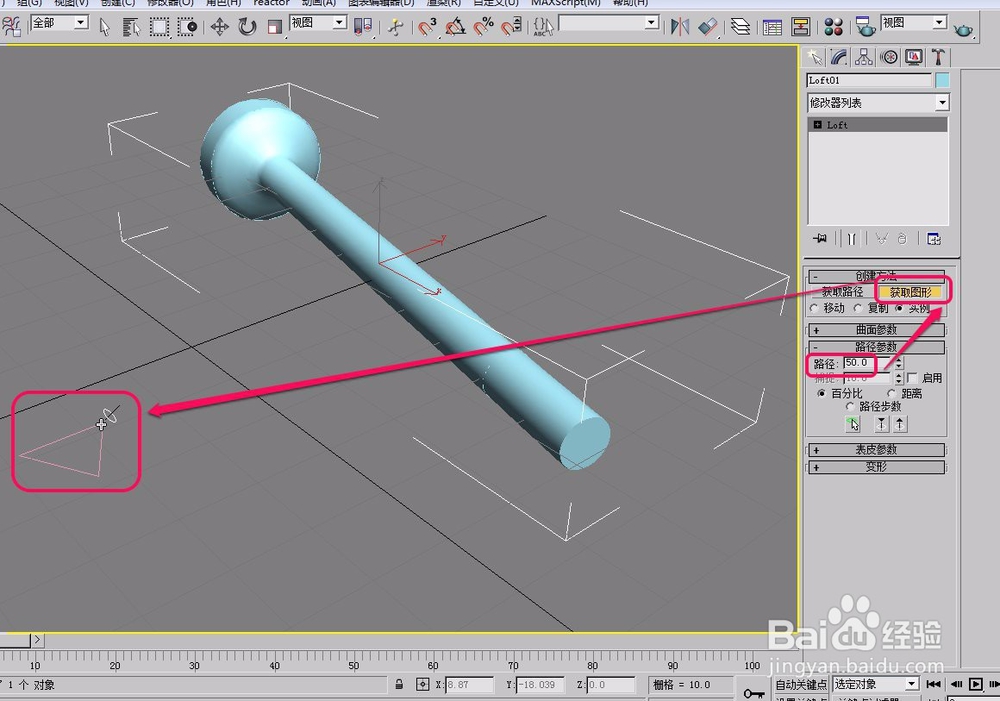
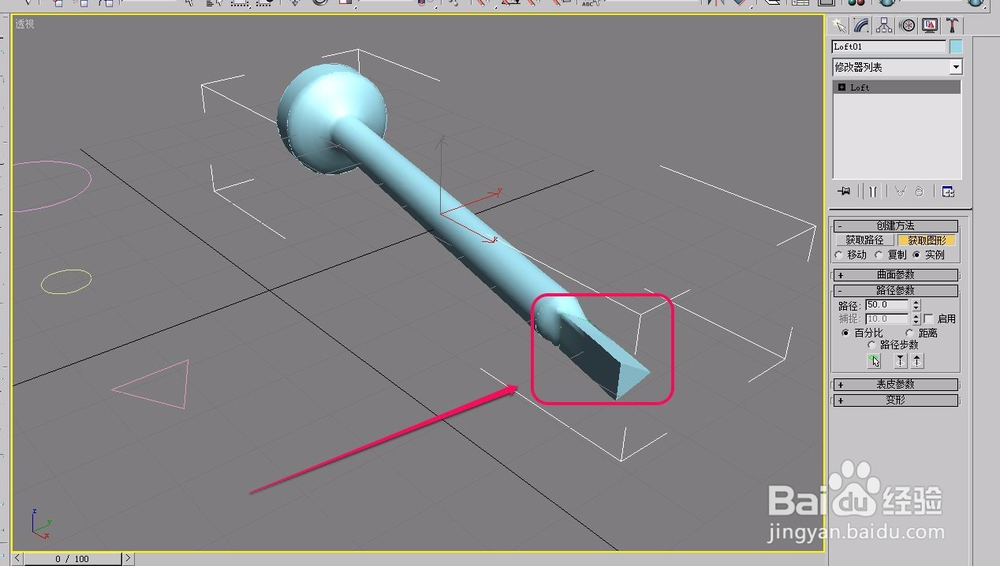
16、按照图示,设置“路径”为 50.0 ,“获取图形”三角形。

3ds max通过放样方法制作钉子

17、如图所示,物体开始出现了一段三棱柱。

3ds max通过放样方法制作钉子

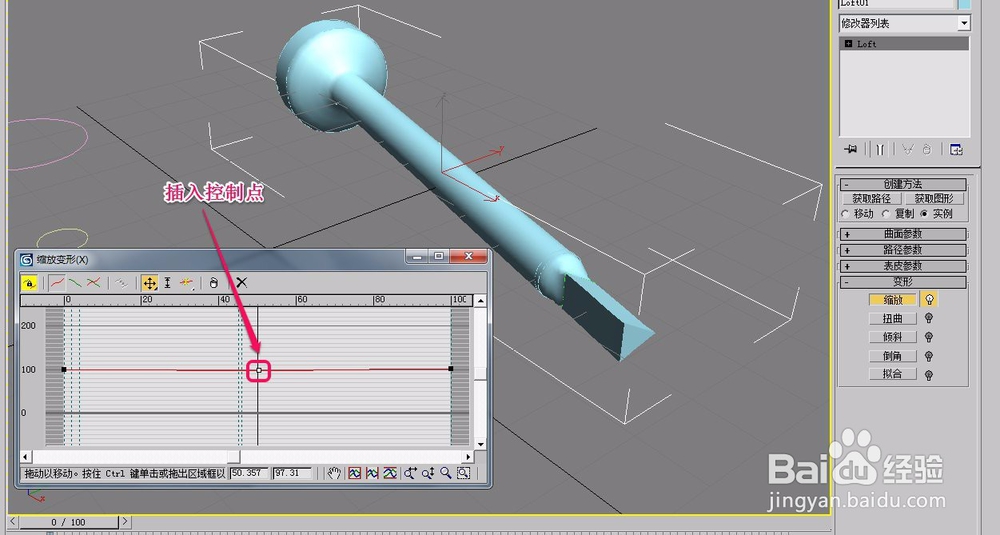
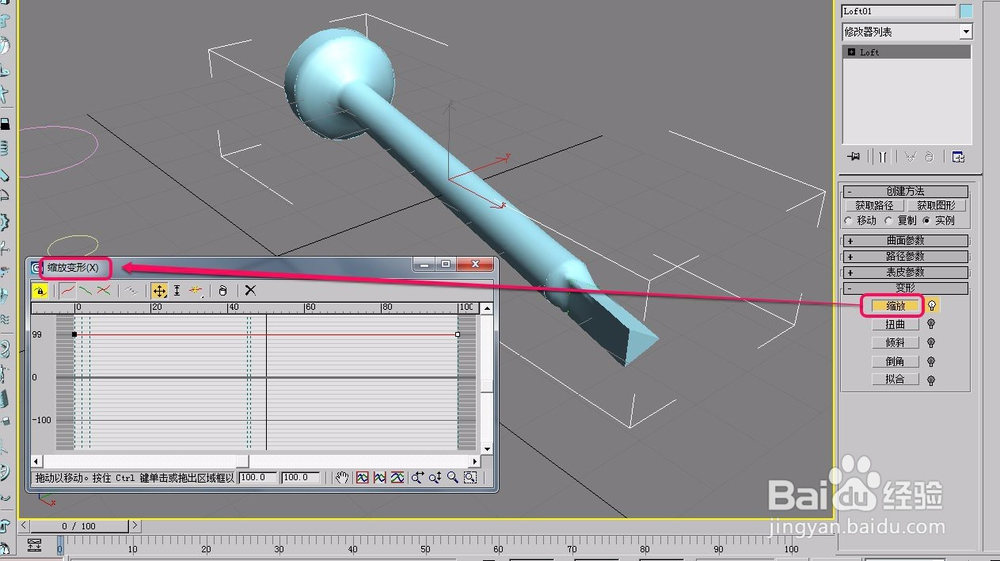
18、打开“变形”卷展栏,单击“缩放”按钮,软件弹出了“缩放变形”对话框。
3ds max通过放样方法制作钉子

19、在图示位置,插入控制点。

3ds max通过放样方法制作钉子

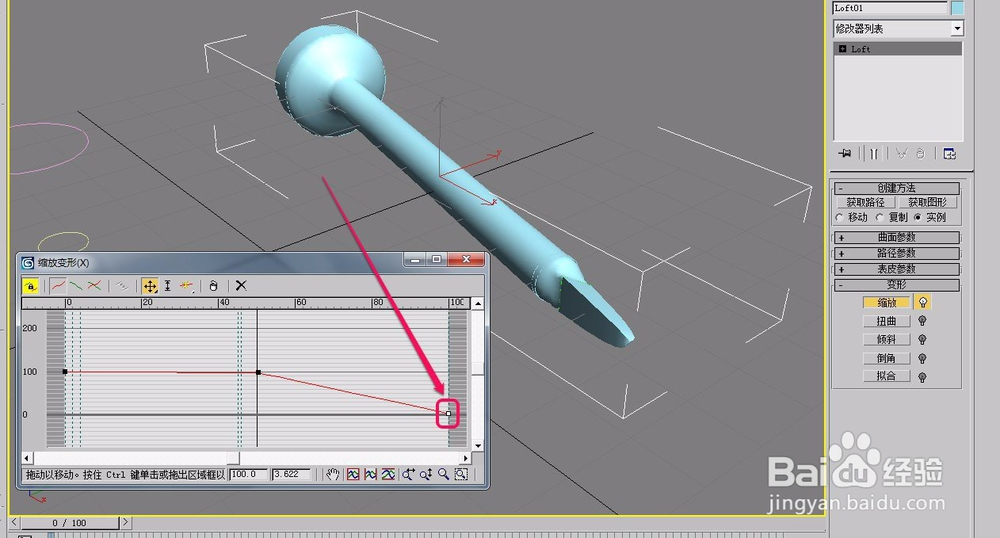
20、向下拖动控制点到达图示位置。

3ds max通过放样方法制作钉子

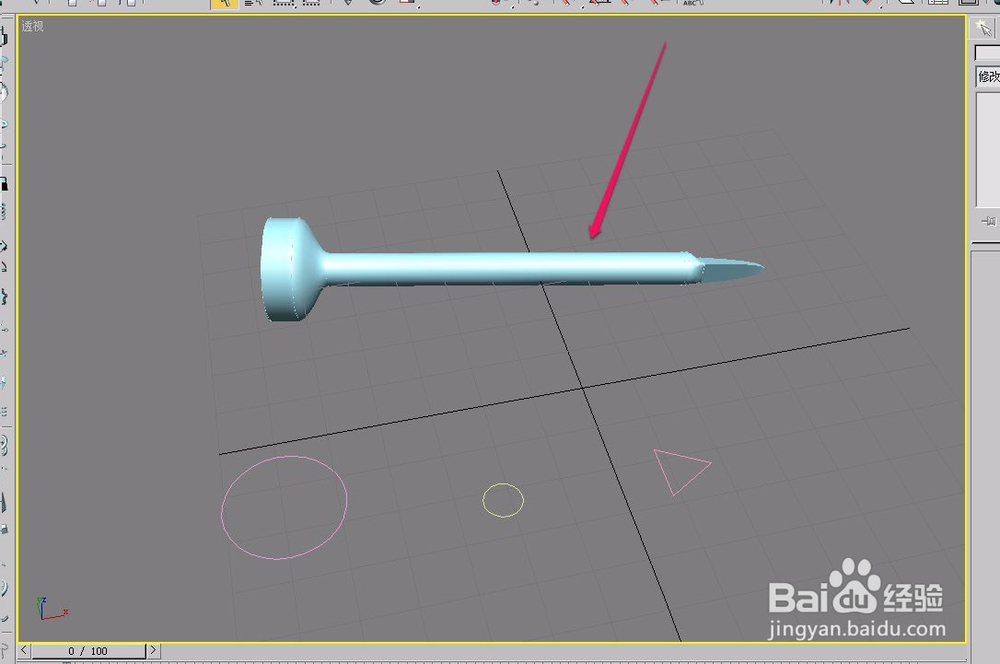
21、这样,一个钉子就制作完成了。

3ds max通过放样方法制作钉子

  • 3dmax中vary灯光一些重要参数说明
  • Animate如何用按钮控制风扇动画(AS3)
  • 3dmax的灯光照明阴影投射了解
  • unity 3d如何烘焙导航网格
  • 3d max 怎么贴图显示真实图片
  • 热门搜索
    关于五一劳动节手抄报 普法教育手抄报 儿童节手抄报内容 抗战胜利手抄报 安全手抄报资料 请讲普通话手抄报 国庆节手抄报简单又漂亮 三爱手抄报 关于心理健康手抄报 清明节的手抄报三年级