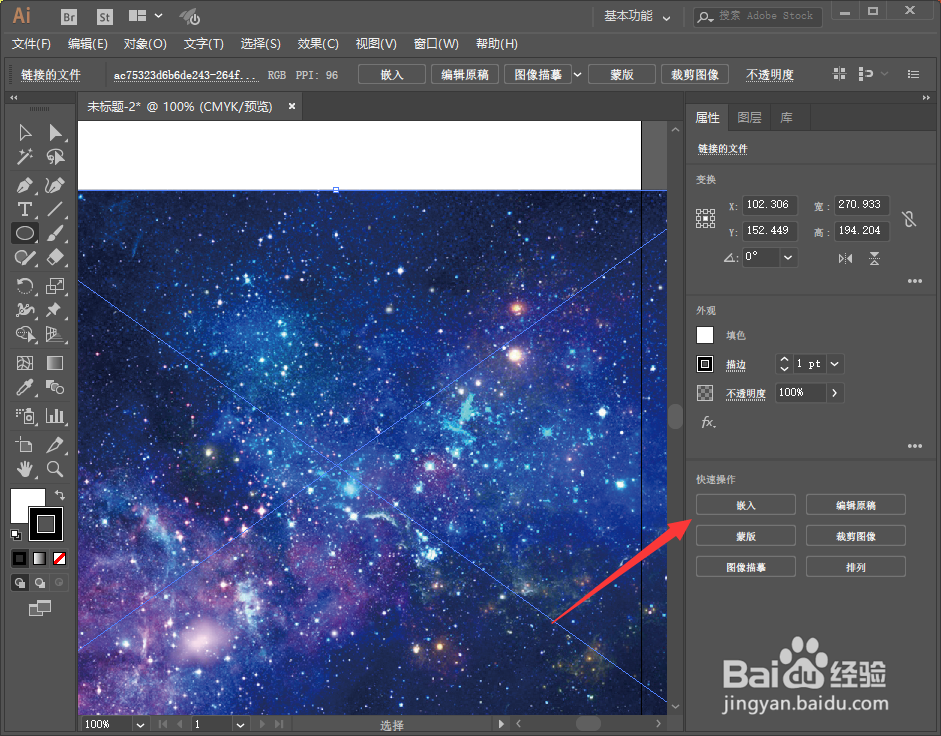
1、我们打开软件,新建一个画布,然后直接拽入一张图,接着在右侧选择嵌入;
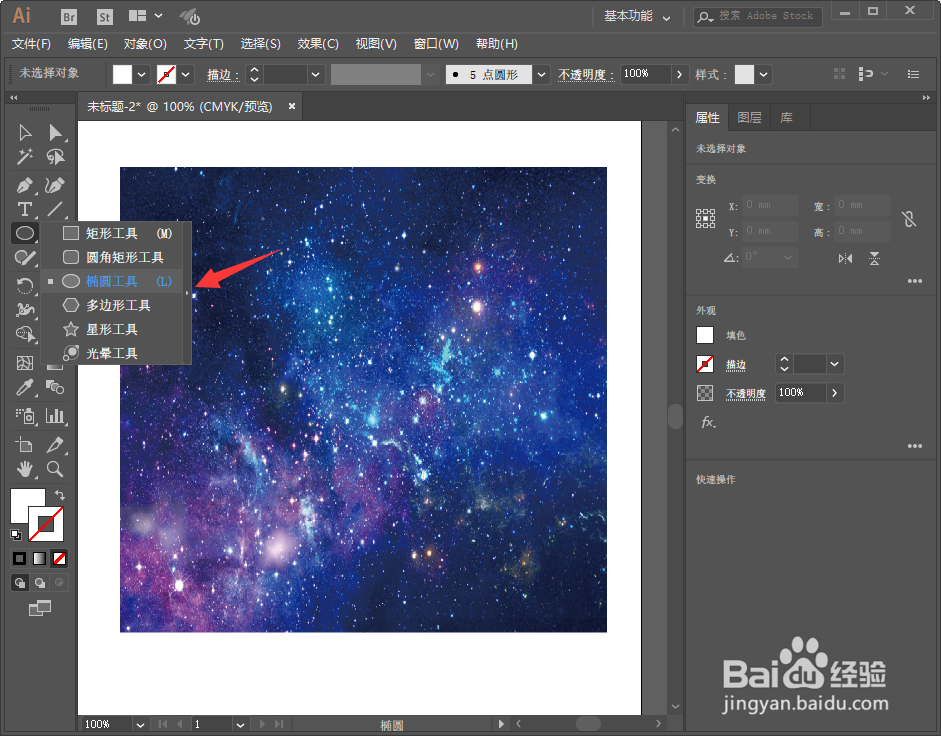
2、我们调节好大小之后,然后我们选择椭圆工具,快捷键是L;
3、接着我们在画布上面按住shift,绘制一个正圆;

4、接着我们先选中圆,然后选择下方的图片;
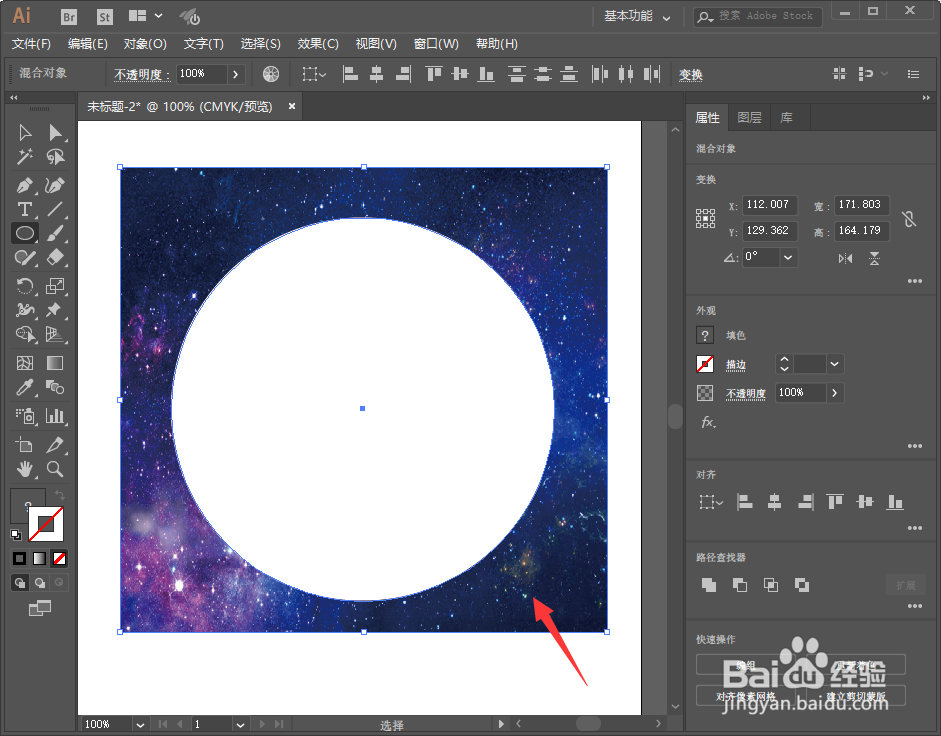
5、然后我们单击右键,选择剪贴蒙版;

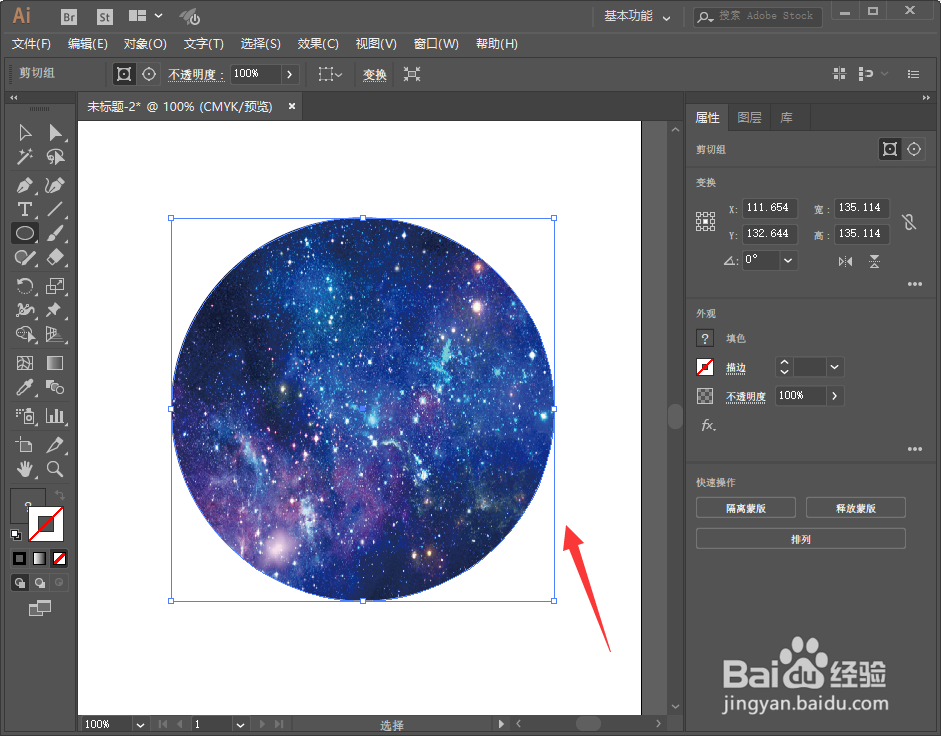
6、最后我们就可以得到圆形的图片效果了,如下图所示。
1、1.打开软件,新建画布,然后直接拽入一张图,接着在右侧选择嵌入;
2.调节好大小之后,然后我们选择椭圆工具,快捷键是L;
3.在画布上面按住shift,绘制一个正圆;
4.先选中圆,然后选择下方的图片;
5.单击右键,选择剪贴蒙版;
6.我们就可以得到圆形的图片效果了。
