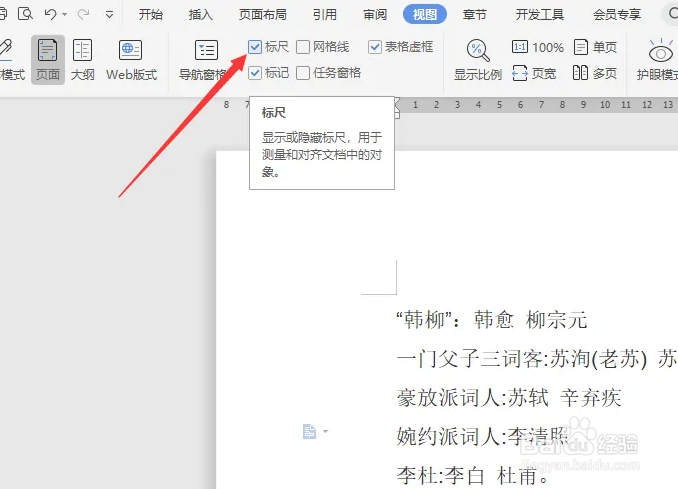
1、首先,我们切换到“视图”选项卡,勾选如图所示的“标尺”选项,将文档中的标尺显示出来。
2、接下来将鼠标定位到想要对齐段落文本的位置 ,点击“标尺”中相应的位置添加标记。

3、之后,我们将鼠标定位到想要分开并对齐文本的位置 ,按键盘的制表符键即可完成文本对齐操作。

4、当然,我们也可以点击“制表符”按钮,并在打开的窗口中,精准设置制表符出现的位置 。

5、之后,我们只需要利用鼠标定位到想要分开并对齐文本的位置 ,随后按键盘的制表符键即可完成文本对齐操作。

时间:2026-04-22 05:49:45
1、首先,我们切换到“视图”选项卡,勾选如图所示的“标尺”选项,将文档中的标尺显示出来。
2、接下来将鼠标定位到想要对齐段落文本的位置 ,点击“标尺”中相应的位置添加标记。
3、之后,我们将鼠标定位到想要分开并对齐文本的位置 ,按键盘的制表符键即可完成文本对齐操作。
4、当然,我们也可以点击“制表符”按钮,并在打开的窗口中,精准设置制表符出现的位置 。
5、之后,我们只需要利用鼠标定位到想要分开并对齐文本的位置 ,随后按键盘的制表符键即可完成文本对齐操作。
