1、按住键盘上的Windows键+R键,出现“运行”任务窗口

2、在“运行”任务窗口先输入双斜杠,注意方向“\\”,再输入共享打印机电脑的IP,点击确定

3、点击确定之后会跳出该IP下可以连接的共享打印机,如下图
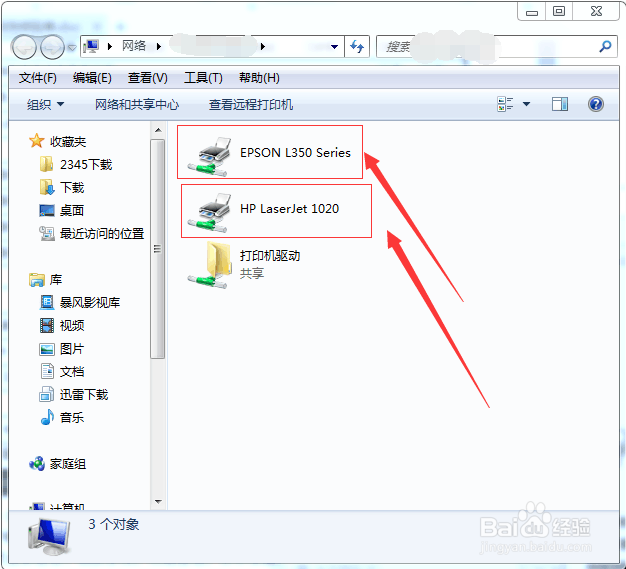
4、双击需要连接的打印机,出现“您是否信任此打印机”的窗口,选择“安装驱动程序”
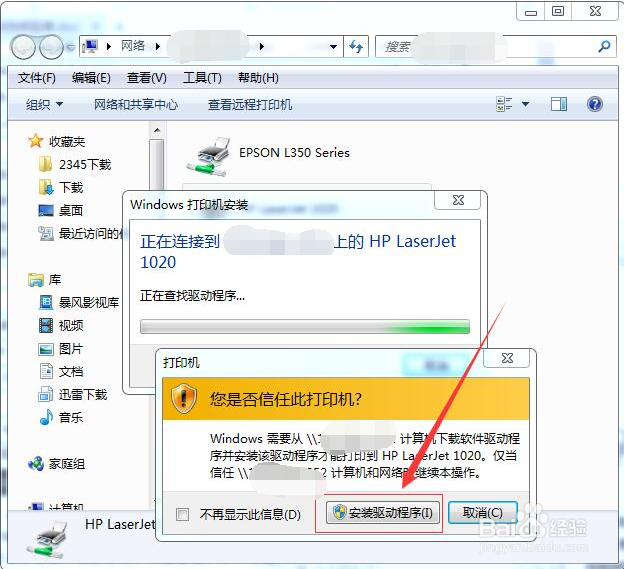
5、等待安装完毕,会出现如下图所示窗口

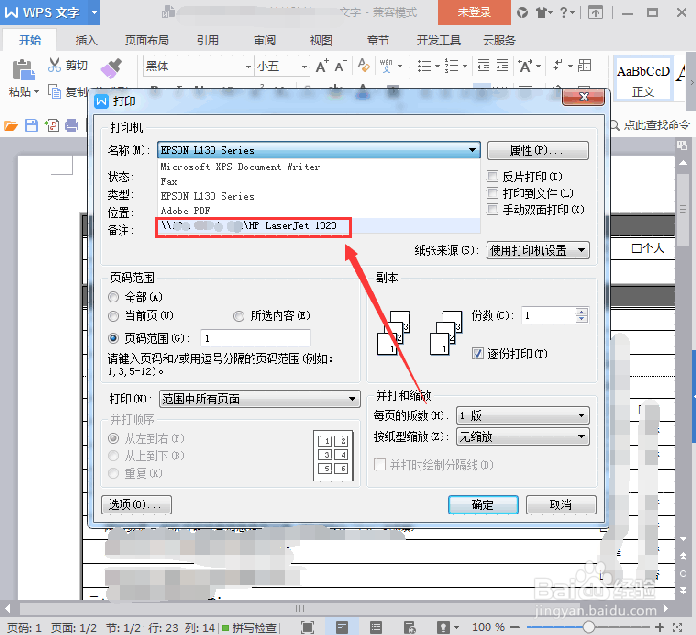
6、打开需要打印的文件,选择“打印按钮”,如图

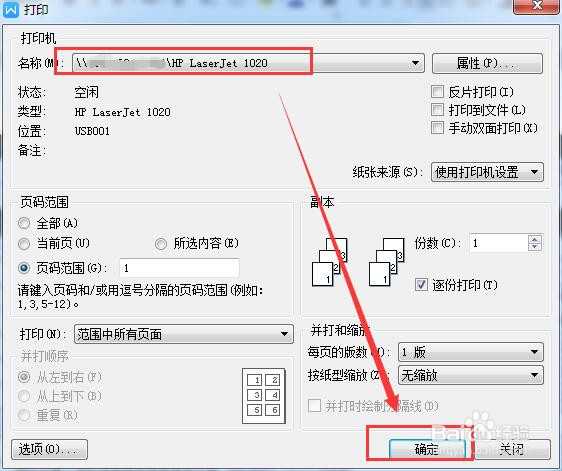
7、在“名称”中找到刚刚连接上的打印机,选择
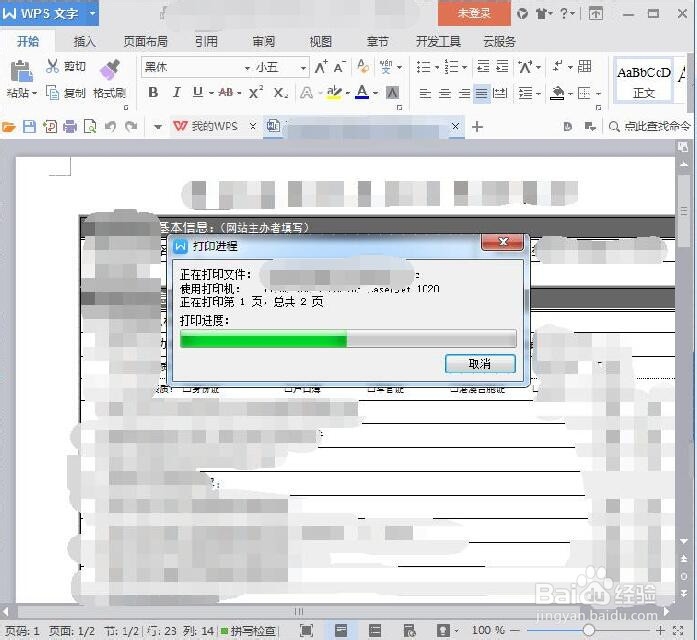
8、点击确定,即可正常打印
时间:2026-04-23 05:53:57
1、按住键盘上的Windows键+R键,出现“运行”任务窗口
2、在“运行”任务窗口先输入双斜杠,注意方向“\\”,再输入共享打印机电脑的IP,点击确定
3、点击确定之后会跳出该IP下可以连接的共享打印机,如下图
4、双击需要连接的打印机,出现“您是否信任此打印机”的窗口,选择“安装驱动程序”
5、等待安装完毕,会出现如下图所示窗口
6、打开需要打印的文件,选择“打印按钮”,如图
7、在“名称”中找到刚刚连接上的打印机,选择
8、点击确定,即可正常打印
