Windows Server2019怎样安装配置域名服务

 时间:2024-10-16 17:55:52

1、在服务器管理器仪表盘下点击添加角色和功能。
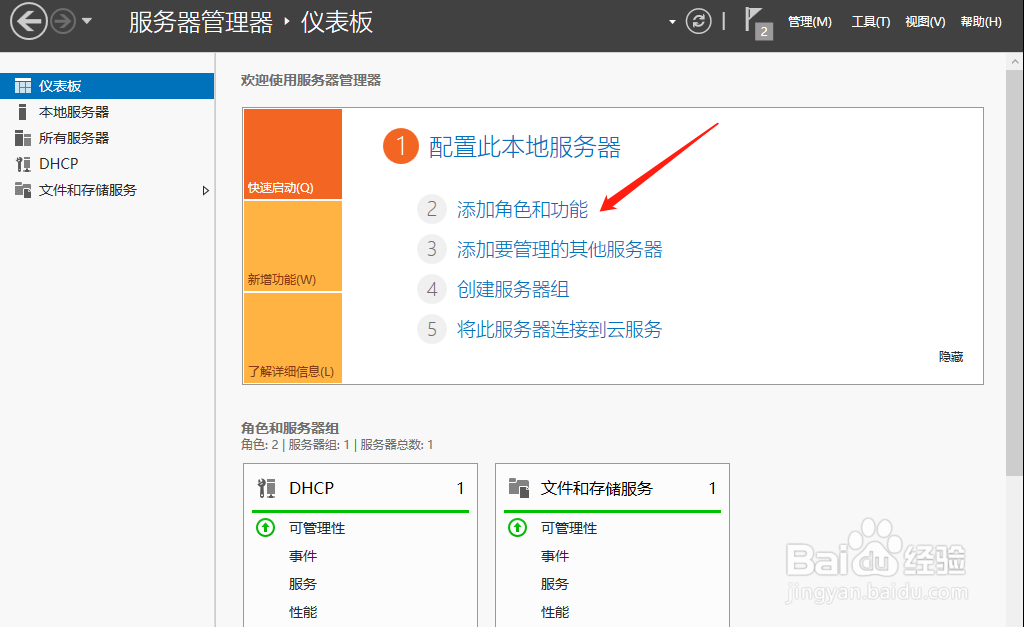
Windows Server2019怎样安装配置域名服务

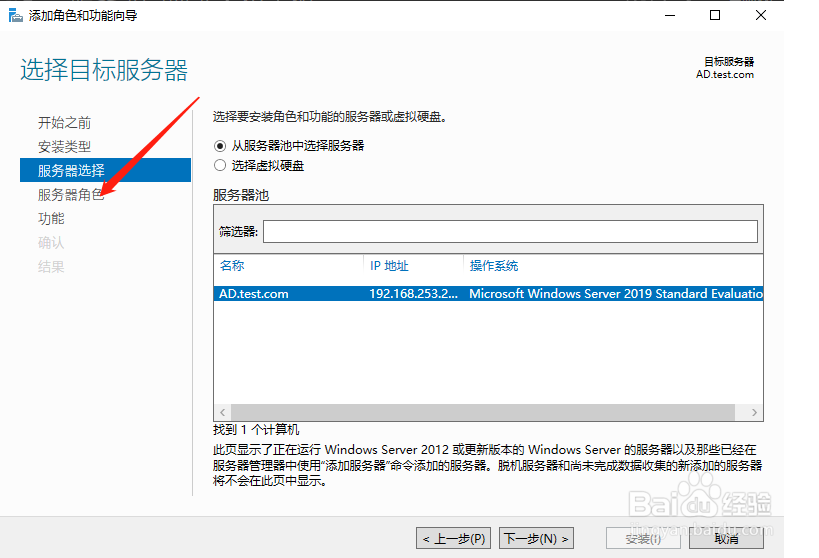
2、点击页面左边的服务器选择。

Windows Server2019怎样安装配置域名服务

3、继续点击页面左边的服务器角色。

Windows Server2019怎样安装配置域名服务

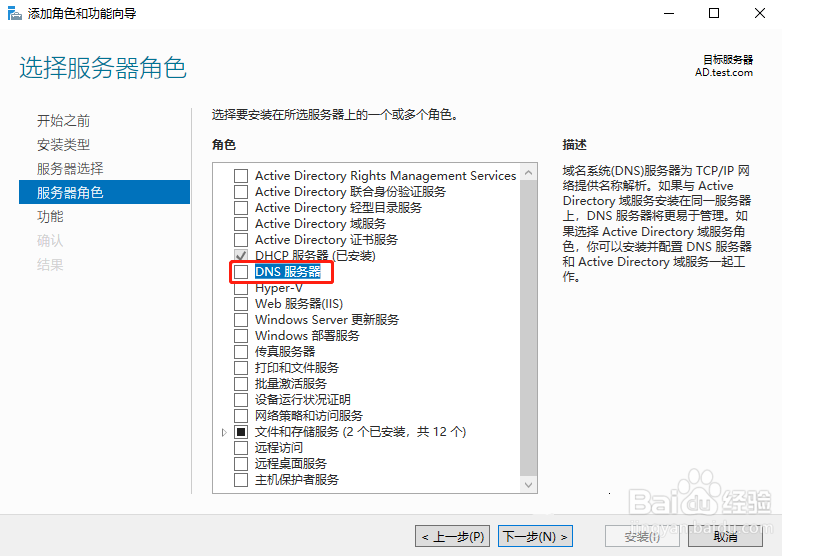
4、勾选域名服务器角色。

Windows Server2019怎样安装配置域名服务

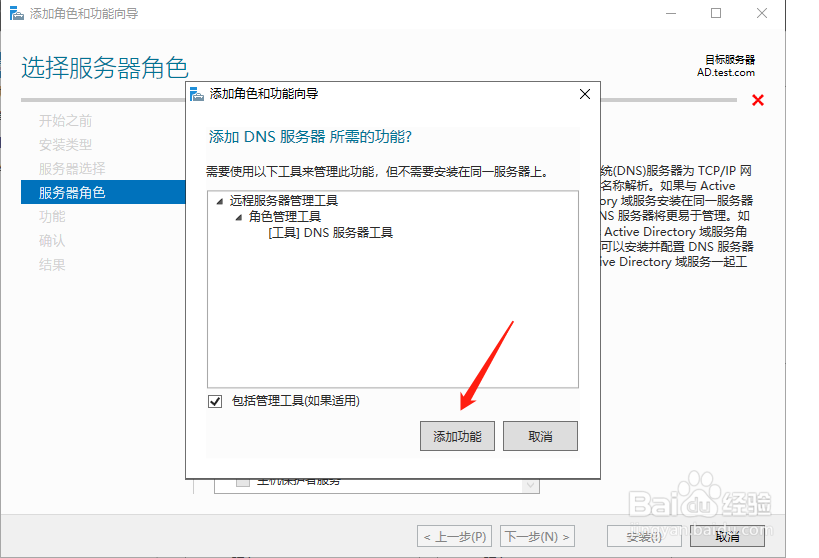
5、点击添加功能。

Windows Server2019怎样安装配置域名服务

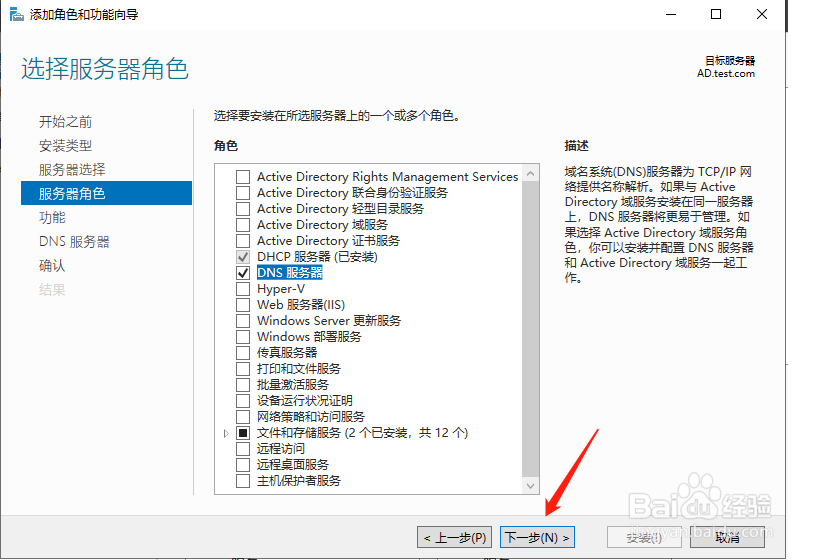
6、勾选上域名服务器以后,点击下一步。

Windows Server2019怎样安装配置域名服务

7、继续点击下一步。

Windows Server2019怎样安装配置域名服务

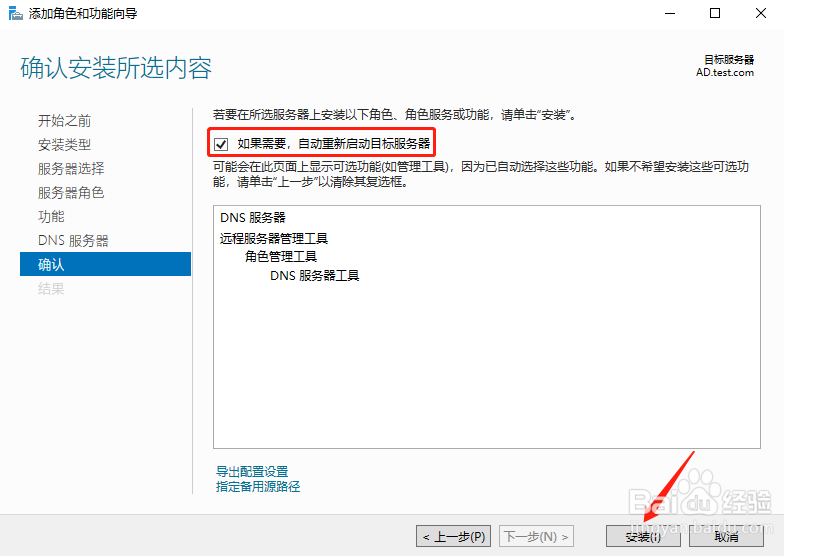
8、勾选如果需要,自动重新启动目标服务器,然后点击安装。

Windows Server2019怎样安装配置域名服务

9、安装完成后,点击工具菜单下的域名服务。

Windows Server2019怎样安装配置域名服务

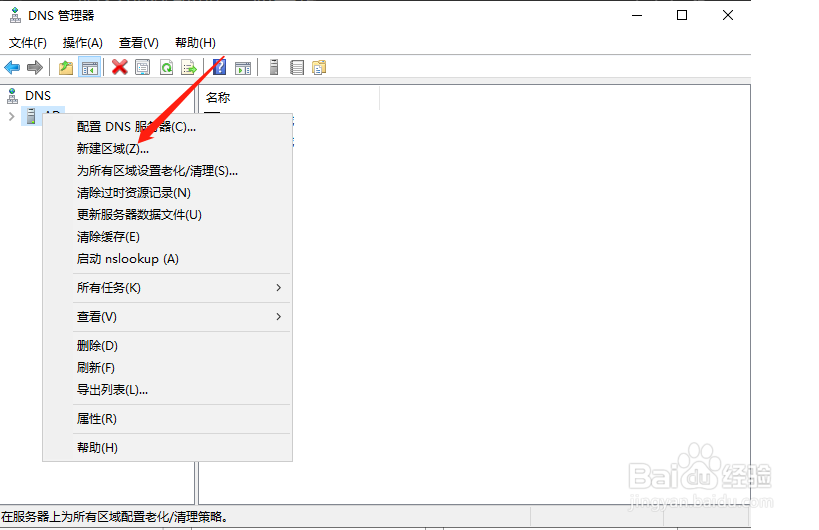
10、点击右键选择新建区域。

Windows Server2019怎样安装配置域名服务

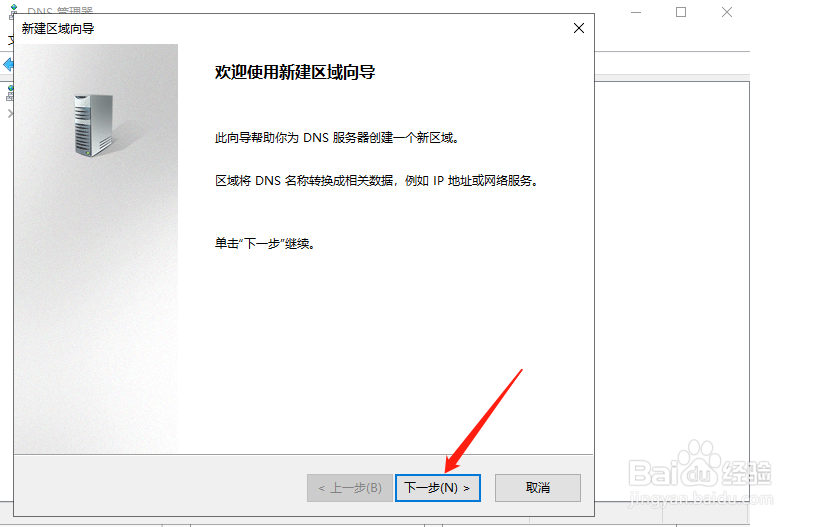
11、点击下一步。

Windows Server2019怎样安装配置域名服务

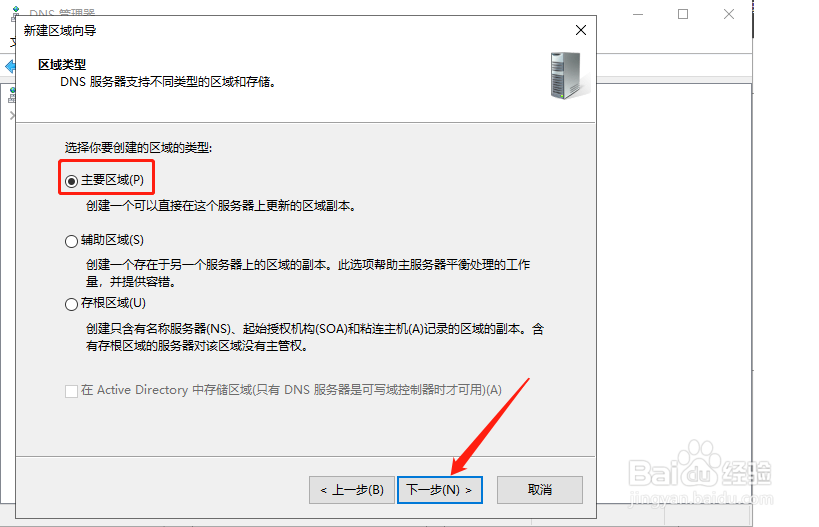
12、选择主要区域,继续点击下一步。

Windows Server2019怎样安装配置域名服务

13、选择正向查找区域,然后点击下一步。

Windows Server2019怎样安装配置域名服务

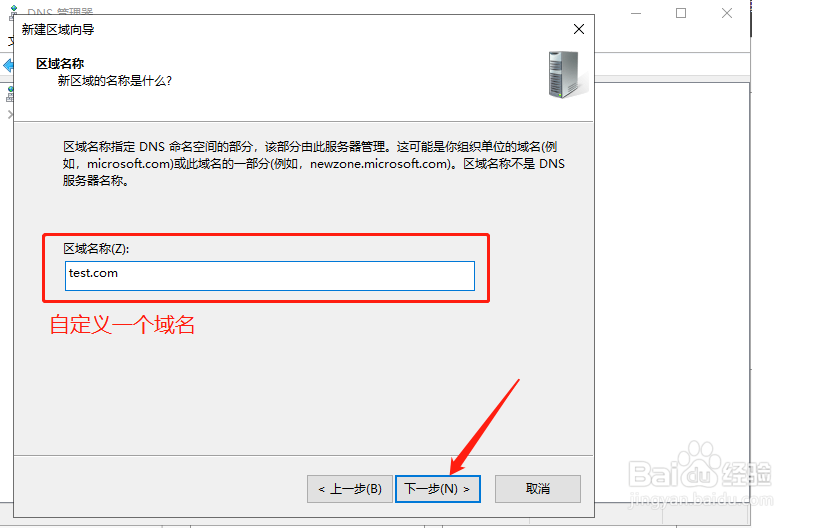
14、输入自定义域名,然后点击下一步。

Windows Server2019怎样安装配置域名服务

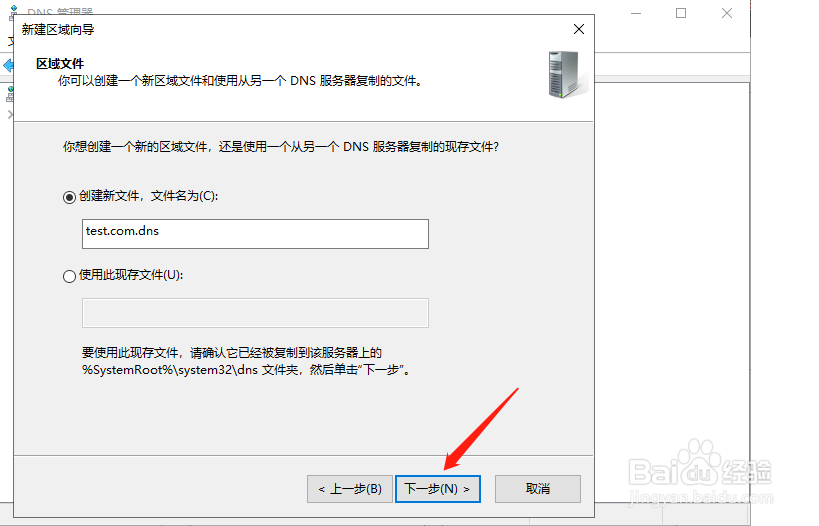
15、点击下一步。

Windows Server2019怎样安装配置域名服务

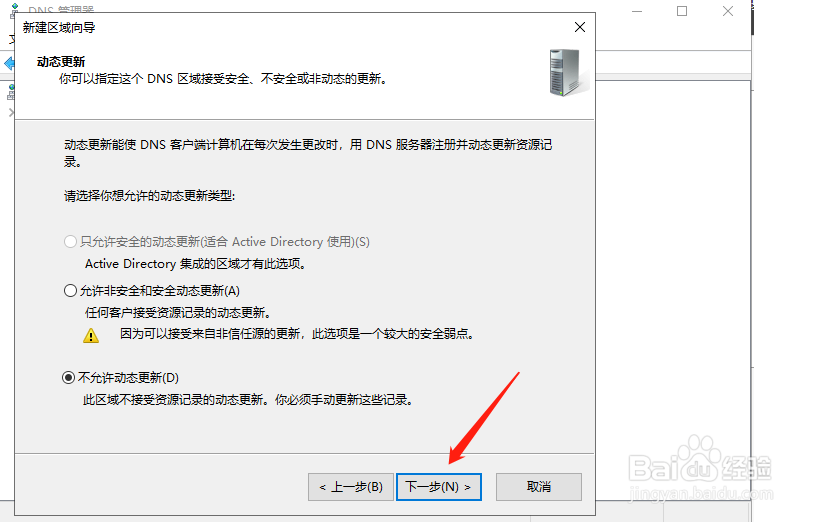
16、继续点击下一步。

Windows Server2019怎样安装配置域名服务

17、最后点击完成。

Windows Server2019怎样安装配置域名服务

18、在正向查找区域的内容下,点击右键选择新建主机A。

Windows Server2019怎样安装配置域名服务

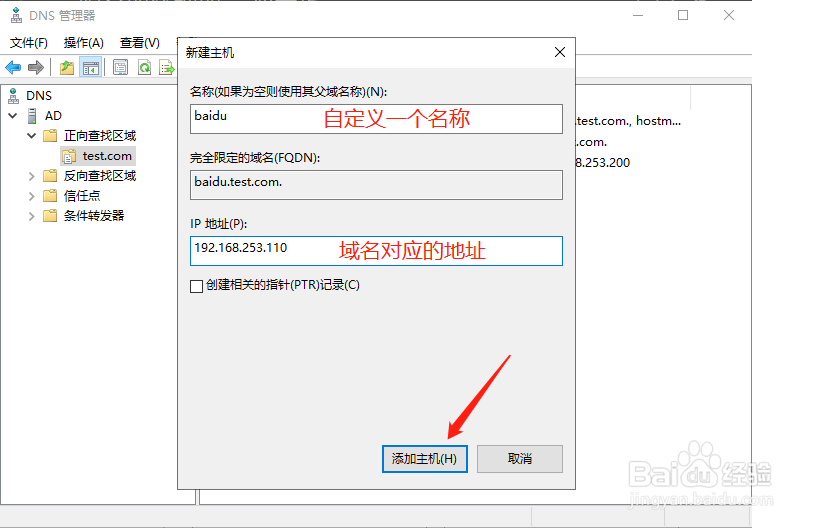
19、自定义名称,输入对应的地址,然后点击添加主机。

Windows Server2019怎样安装配置域名服务

20、可以看到新增了一条域名解析的记录。

Windows Server2019怎样安装配置域名服务
  • Linux tty登录提示Login incorrect的解决方法
  • 华为交换机如何删除命令?
  • cmd怎么以管理员身份运行
  • 怎样安装Linux系统?
  • windows系统中如何查看系统的日志
  • 热门搜索
    关于青春的手抄报 获奖手抄报 重阳节手抄报简单字少 四年级手抄报大全 肺炎手抄报 缅怀先烈的手抄报图片 中秋手抄报内容 少年中国说手抄报 安全手抄报版面设计 劳动节手抄报简单一点