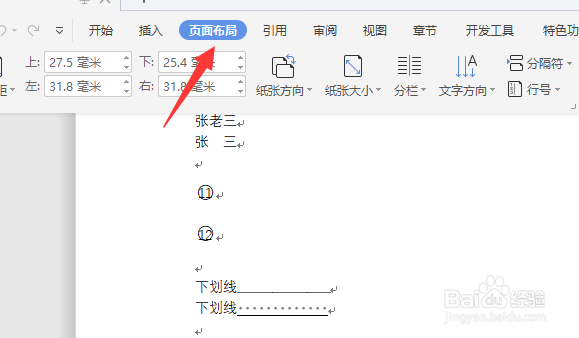
1、点击页面布局
wps文档中,点击“页面布局”。
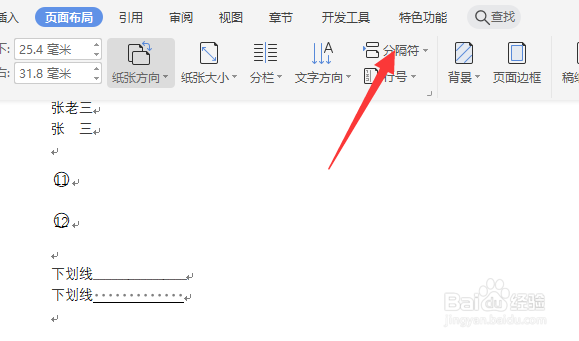
2、点击分隔符
点击“分隔符”选项。
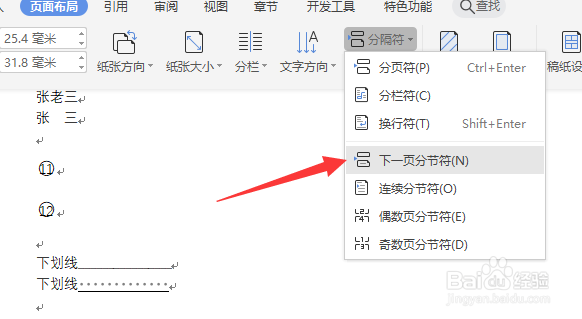
3、点击下一页分节符
点击“下一页分节符”选项。每一页都按这样的步骤操作一遍,也就把每一页都设置为独立的一节了。
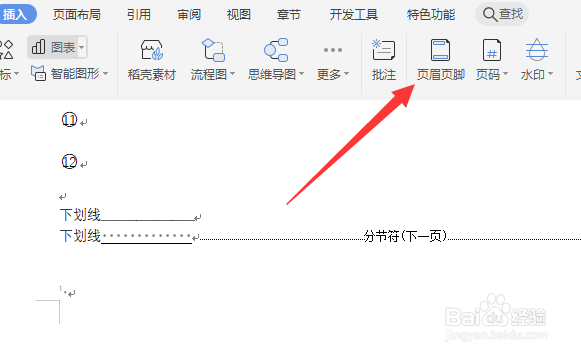
4、点击页眉页脚
点击“插入——页眉页脚”。
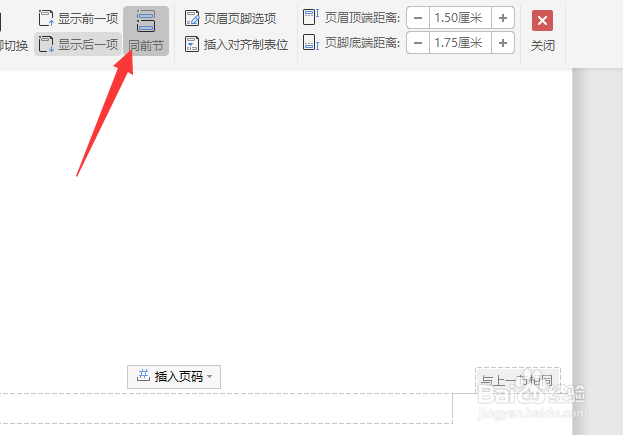
5、点击同前节
定位到页脚位置,点击“同前节”选项,就可以取消与上一节想要页脚的功能。
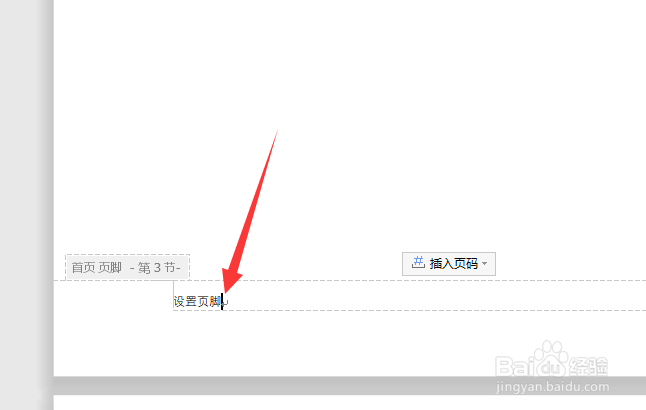
6、设置页脚内容
输入页脚内容就会不影响上一节了。每一页都可以单独设立不同的页脚内容。
时间:2026-04-23 06:34:32
1、点击页面布局
wps文档中,点击“页面布局”。
2、点击分隔符
点击“分隔符”选项。
3、点击下一页分节符
点击“下一页分节符”选项。每一页都按这样的步骤操作一遍,也就把每一页都设置为独立的一节了。
4、点击页眉页脚
点击“插入——页眉页脚”。
5、点击同前节
定位到页脚位置,点击“同前节”选项,就可以取消与上一节想要页脚的功能。
6、设置页脚内容
输入页脚内容就会不影响上一节了。每一页都可以单独设立不同的页脚内容。
